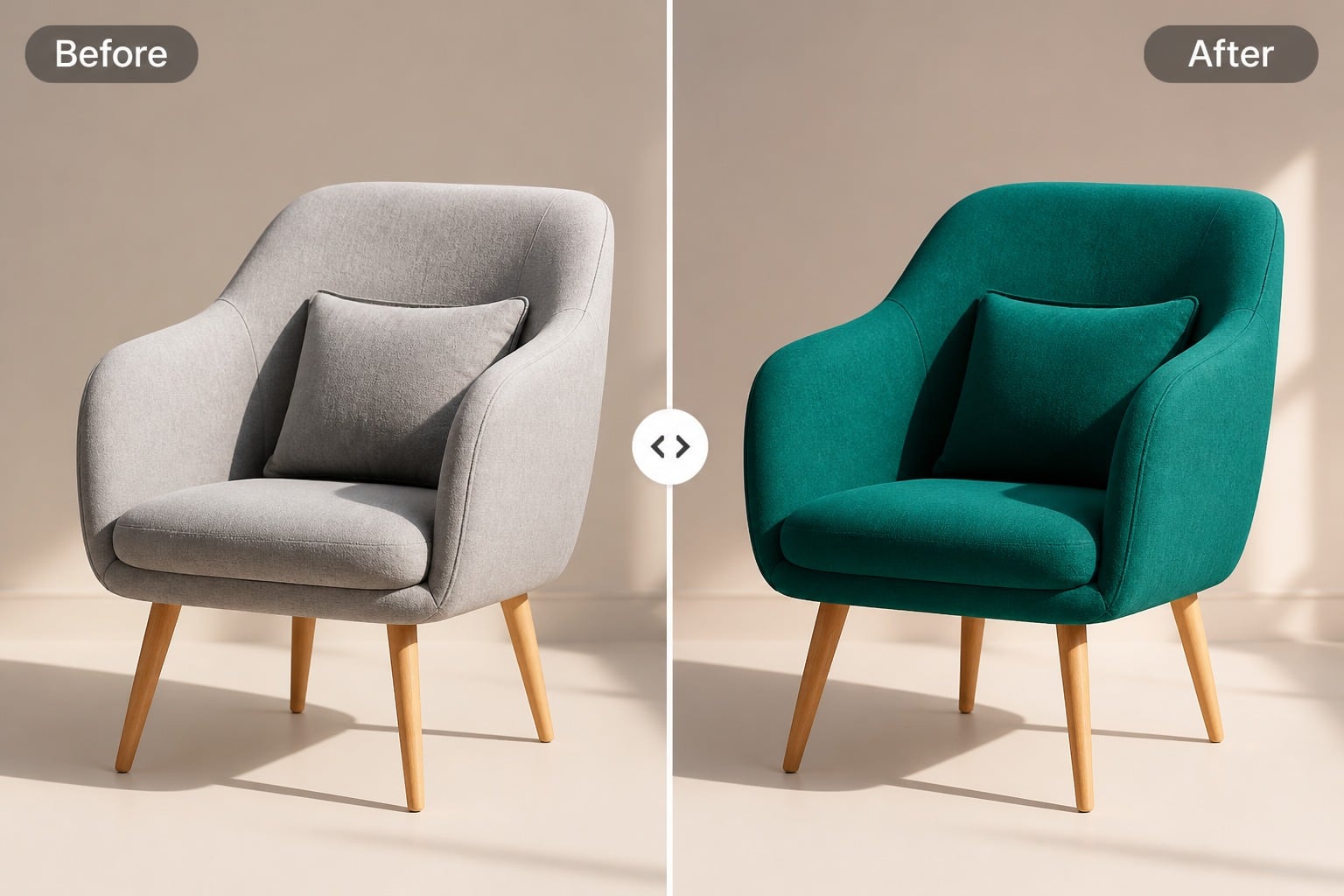
Cambiare Colore Immagine Online con l'AI

Cambia i colori nelle immagini online con GoEnhance AI. Ricolora oggetti, outfit, prodotti o sfondi mantenendo lo stile della foto originale.
Inizia a creare
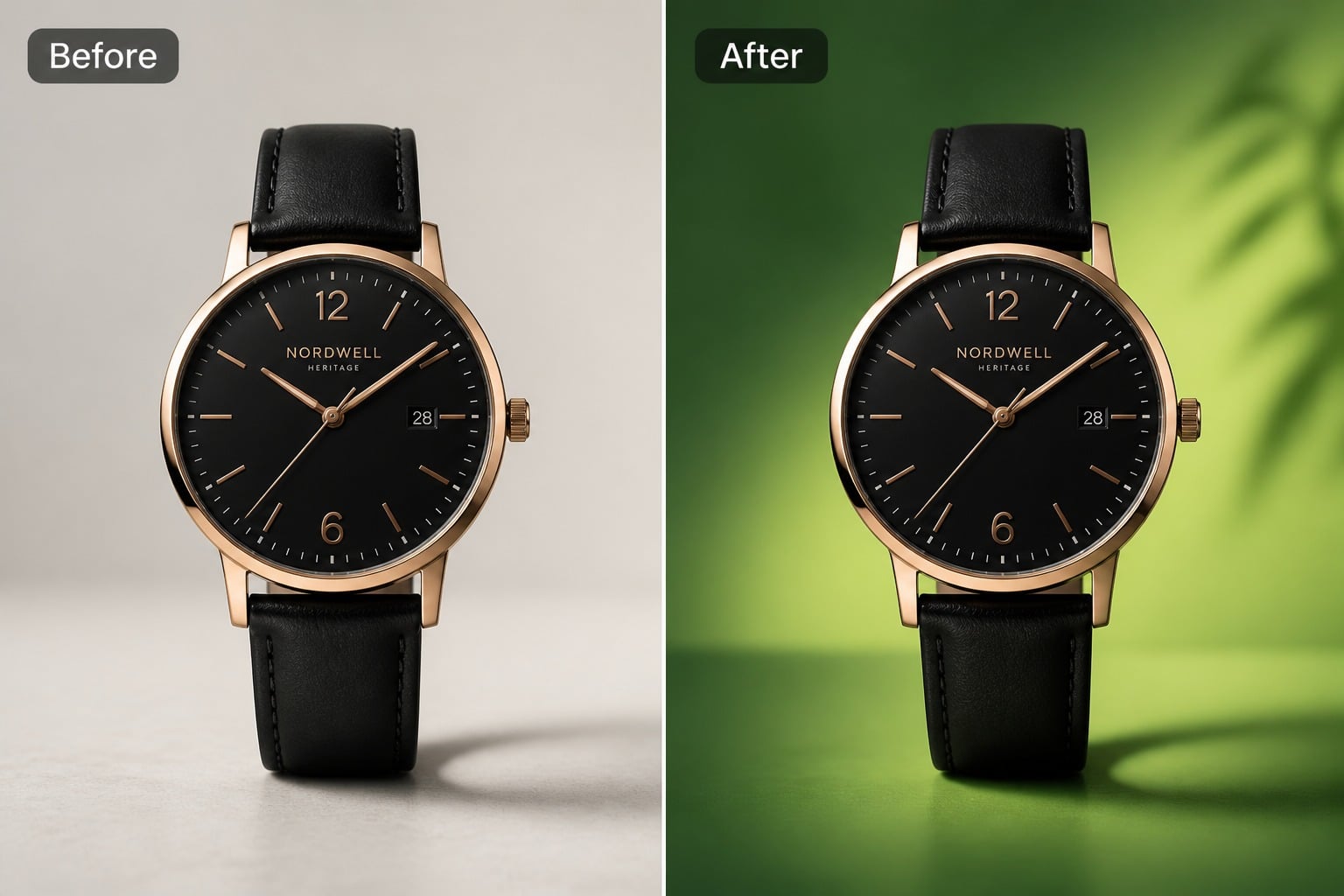
Esempio di immagine ricolorata e di sfondo con un nuovo colore

Crea risultati migliori per il cambio colore dell'immagine
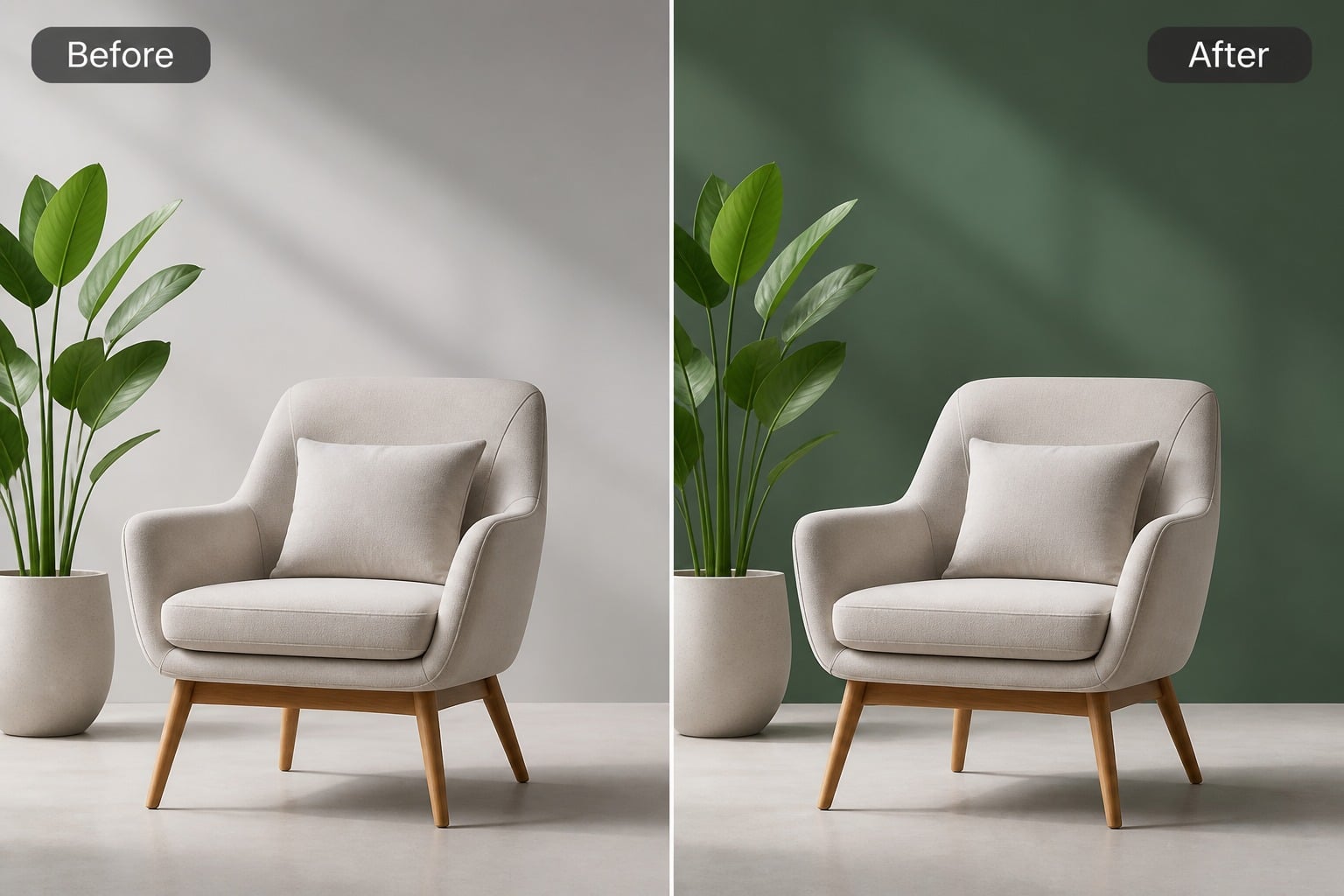
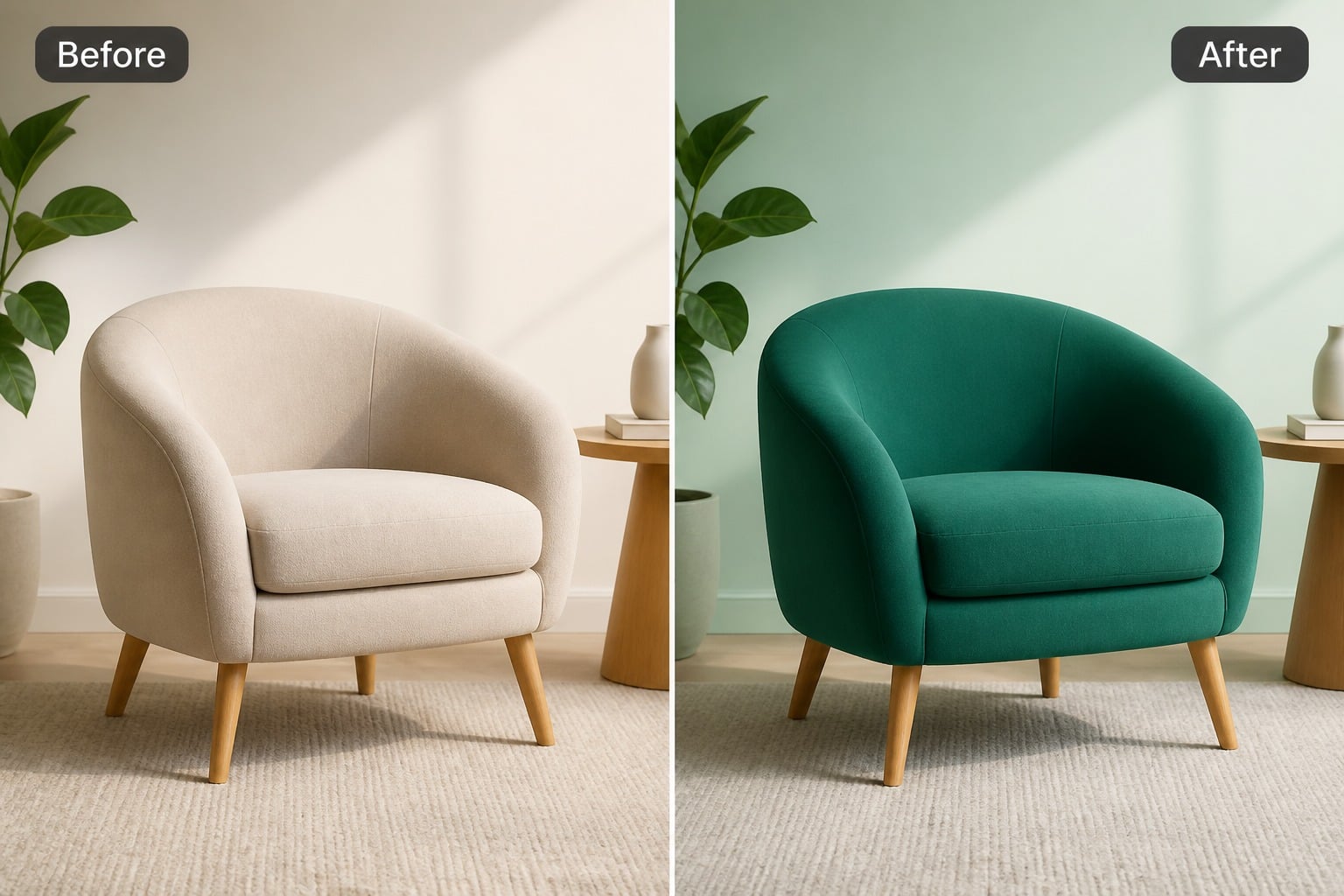
Modifiche al colore dello sfondo

Cambia i colori dello sfondo senza ricostruire l'intera immagine. Funziona bene quando mantieni chiaro il soggetto principale, definisci l'atmosfera desiderata e verifichi se il nuovo sfondo supporta ancora il caso d'uso finale.

Esempio di modifica al colore dello sfondo

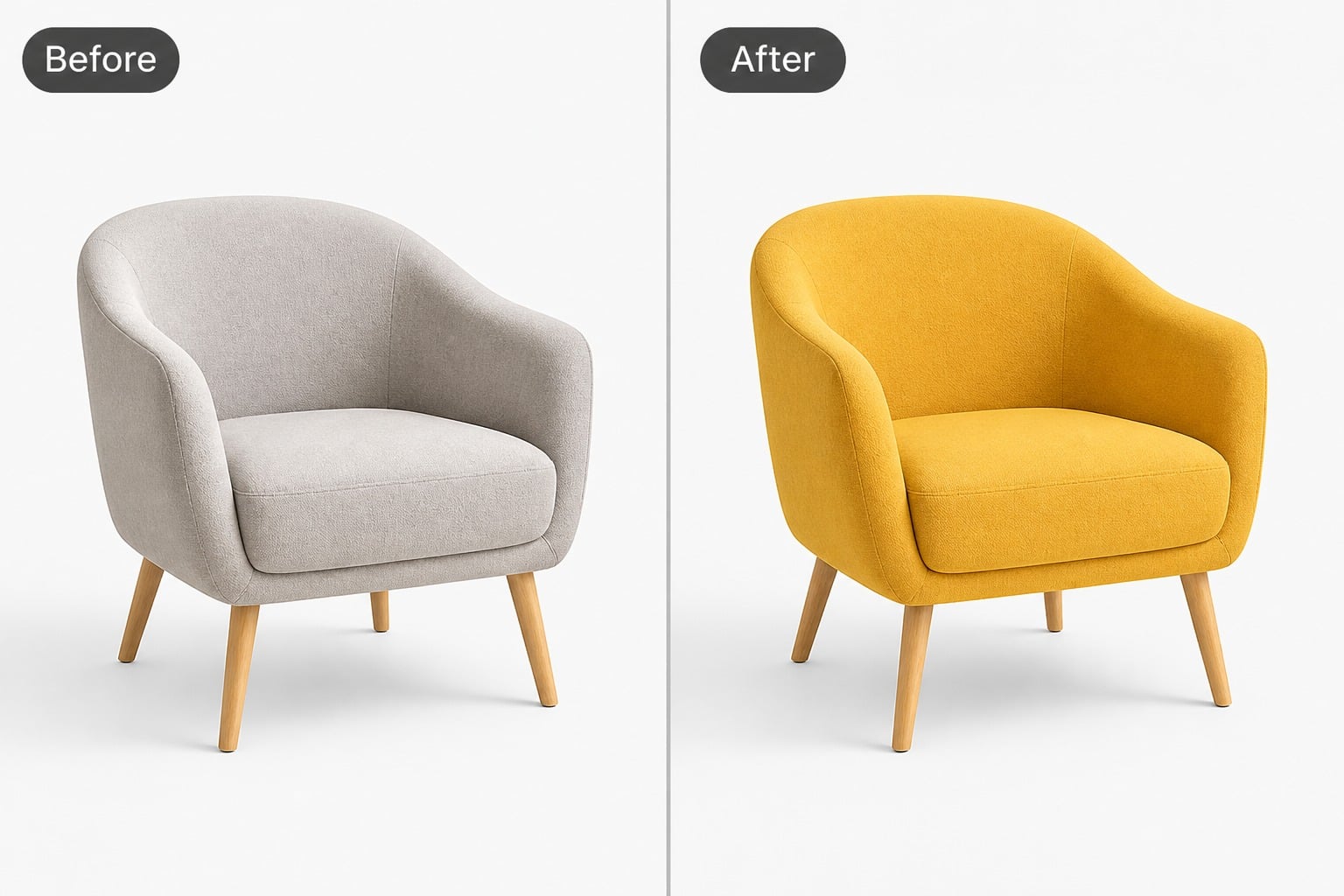
Varianti di colore del prodotto

Crea diverse versioni di colore del prodotto per mockup, cataloghi, annunci o revisioni di concept. Un brief più preciso aiuta a mantenere la coerenza della modifica, specialmente quando l'identità del prodotto, la sensazione del materiale e il layout devono rimanere intatti.
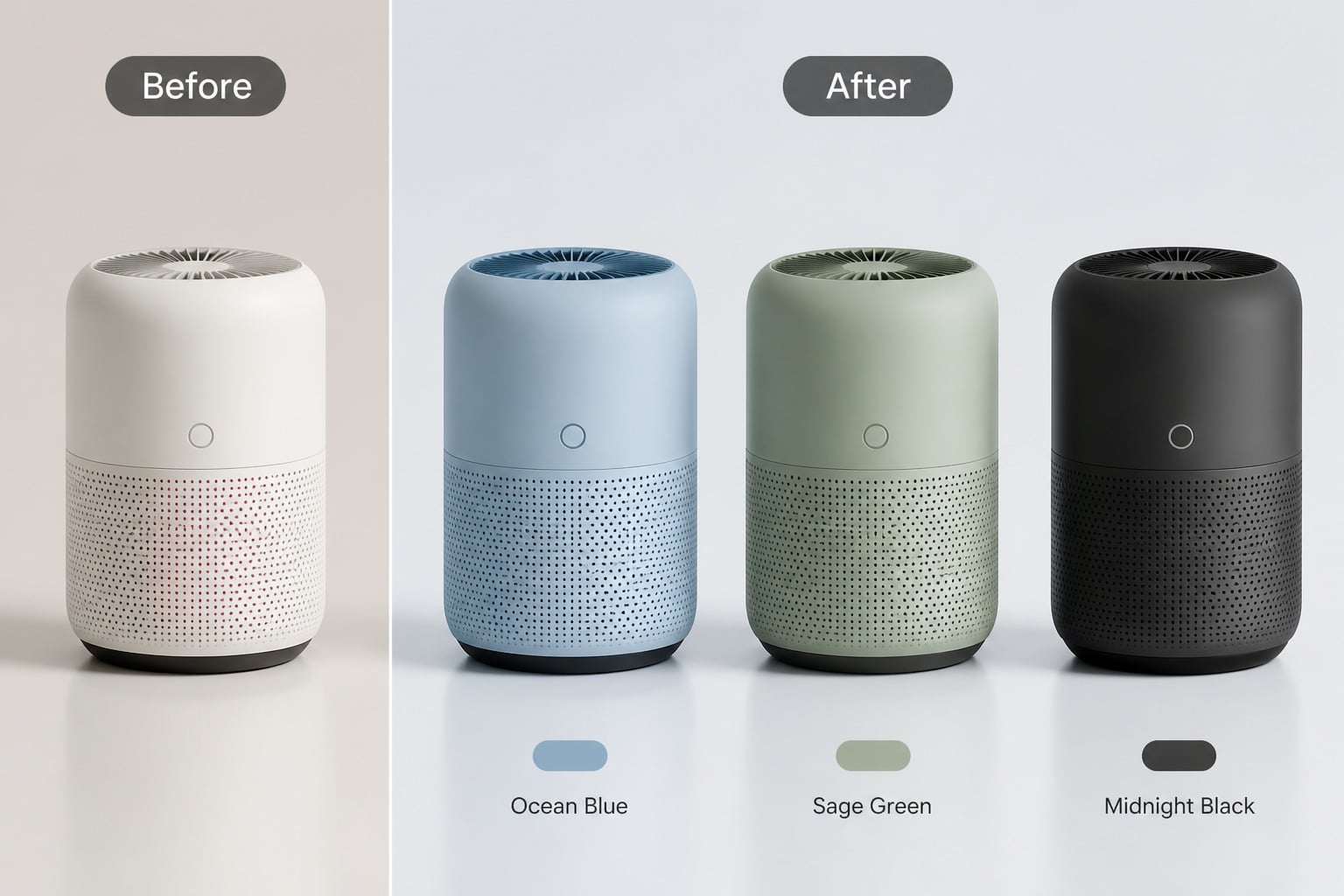
Esempio di varianti di colore di un prodotto

Test su outfit e oggetti

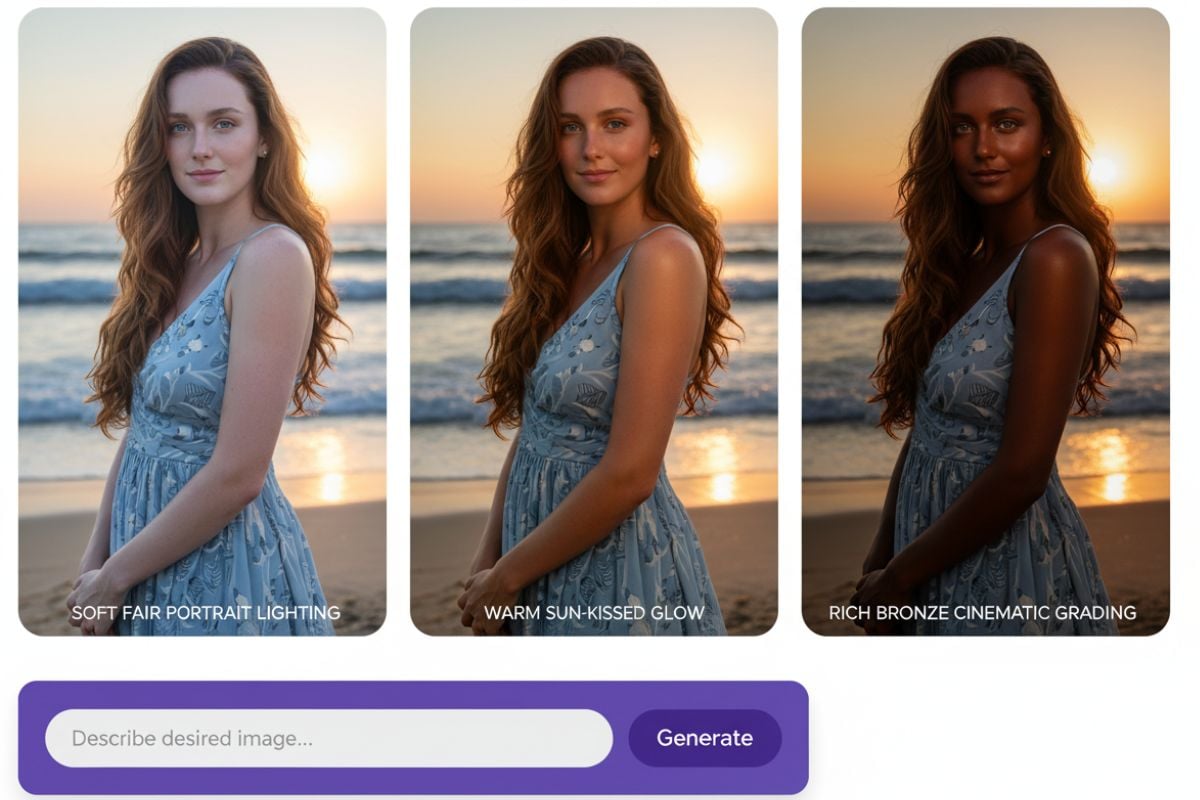
Testa i colori degli outfit, la ricolorazione degli oggetti, la grafica per i social e le variazioni visive con una qualità sufficiente per la revisione. Puoi anche passare a flussi di lavoro creativi più ampi con un generatore di immagini AI quando vuoi andare oltre semplici cambi di colore.
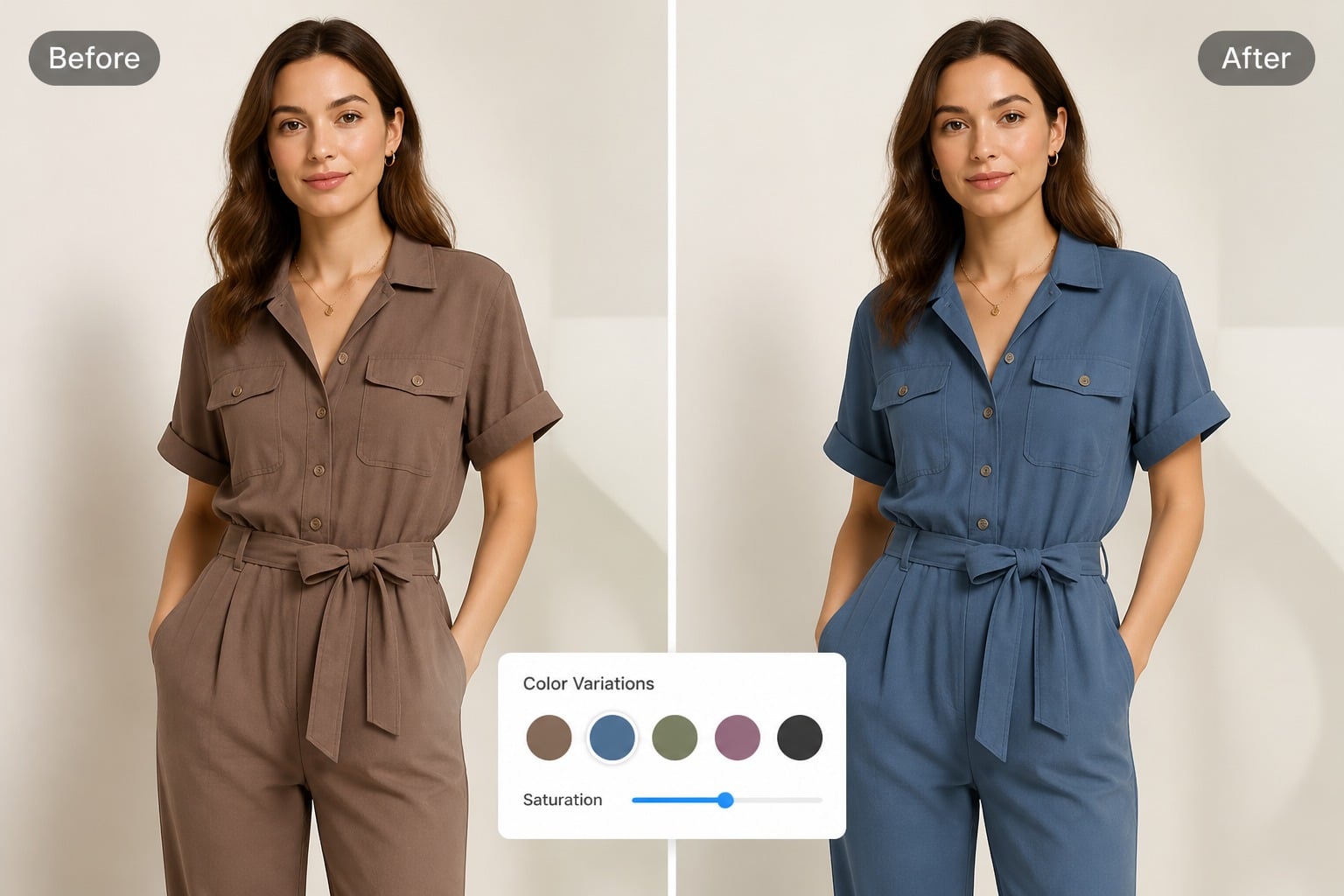
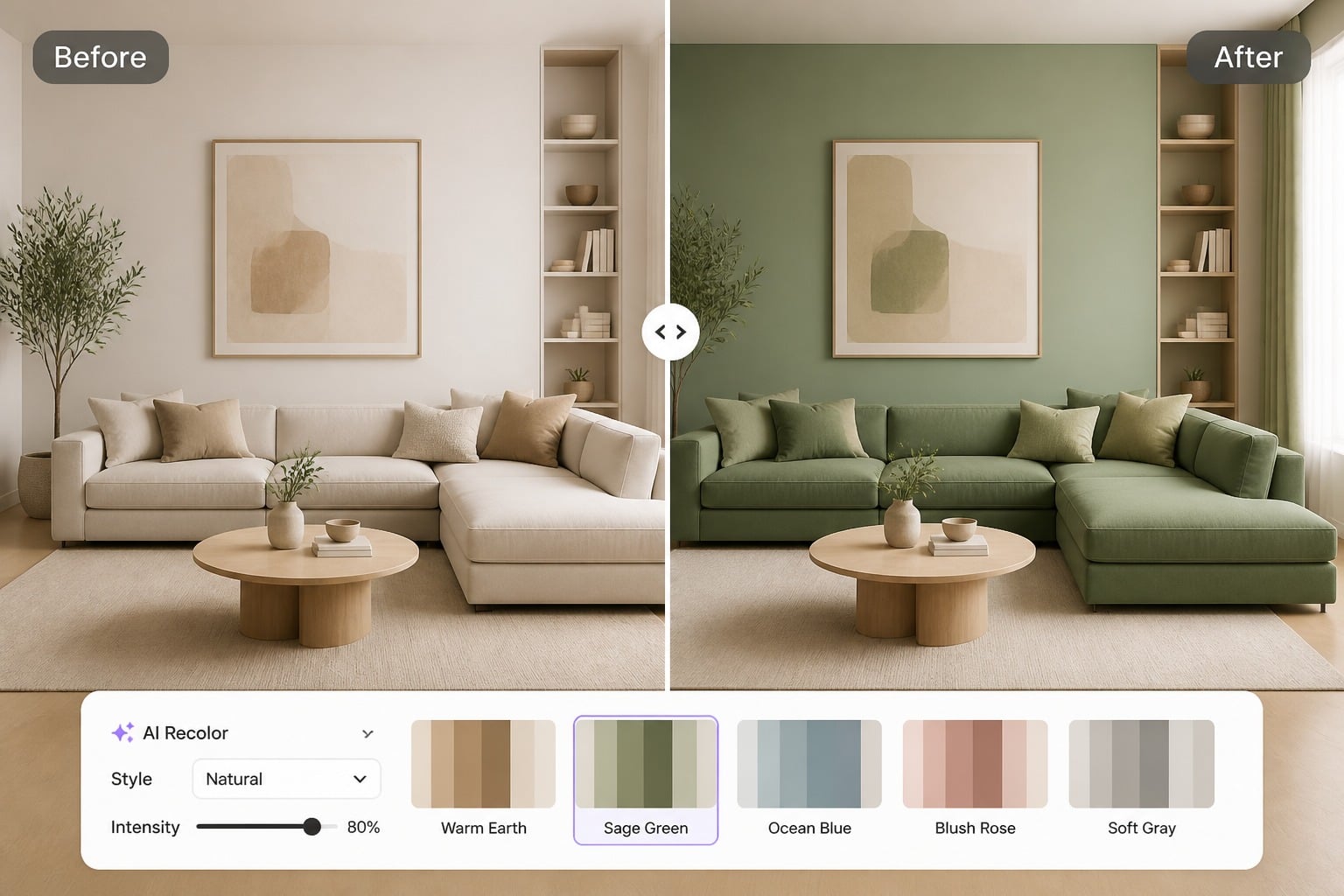
Esempio di nuovi colori su outfit e oggetti

Coerenza visiva più pulita

Usa GoEnhance AI per testare rapidamente le direzioni cromatiche mantenendo l'immagine coesa. Confronta alcune versioni fianco a fianco, tieni la bozza migliore e rifinisci di nuovo quando il risultato non sembra ancora adatto alla pubblicazione o alla presentazione.

Esempio di foto ricolorata con un look coerente

Come cambiare colore a un'immagine con l'AI
Passaggio 1

Carica l'immagine

Inizia caricando un'immagine, quindi descrivi l'area di colore che desideri modificare. Mantieni l'istruzione specifica in modo che l'AI possa comprendere il soggetto principale e preservare l'aspetto originale.
Passaggio 2

Nomina l'area di colore

Descrivi l'area esatta che desideri ricolorare, come lo sfondo, la maglietta, il prodotto, l'oggetto o la superficie. Aggiungi il colore desiderato e menziona eventuali dettagli di illuminazione, ombre, texture o composizione che dovrebbero rimanere invariati.
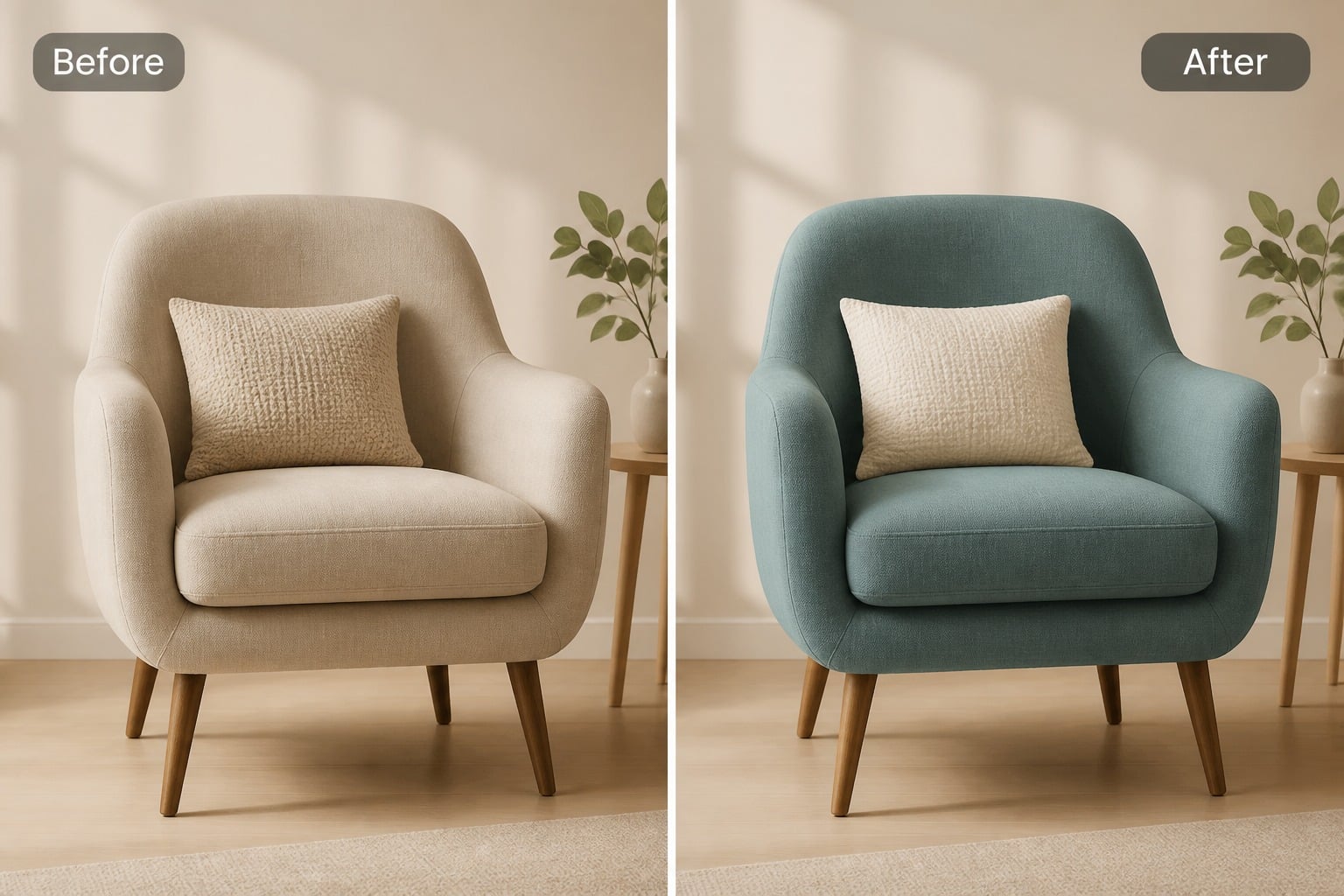
Passaggio 3

Confronta il risultato

Confronta gli output per artefatti e aderenza. Conserva le bozze migliori e rigenera quando i dettagli non supportano le varianti di prodotto.
Inizia a creare
FAQ

Domande frequenti su come cambiare colore a un'immagine

Cos'è lo strumento per cambiare il colore delle immagini?

È uno strumento di intelligenza artificiale che ti aiuta a ricolorare parti di un'immagine, come sfondi, vestiti, prodotti, oggetti, pareti o superfici. È utile per testare nuove idee cromatiche mantenendo lo stile, l'illuminazione e la composizione della foto originale.

Come posso cambiare il colore dello sfondo di un'immagine?

Carica la tua immagine, quindi descrivi il colore di sfondo che desideri. Per risultati migliori, specifica cosa deve rimanere invariato, come il soggetto principale, l'illuminazione, le ombre, la texture e il layout originale.

Posso cambiare solo un oggetto o un'area nell'immagine?

Sì. Puoi indicare l'area esatta che desideri ricolorare, come una camicia, una borsa, un divano, la confezione di un prodotto, un'auto, una parete o lo sfondo. Un prompt mirato aiuta l'AI a evitare di modificare altre parti dell'immagine.

Quali prompt funzionano meglio per la ricolorazione delle immagini?

I prompt migliori indicano chiaramente quale colore cambiare, quale nuovo colore utilizzare e quali dettagli preservare. Ad esempio, puoi chiedere allo strumento di cambiare un prodotto in nero opaco mantenendo invariati la texture originale, i riflessi, l'angolazione della fotocamera e lo sfondo.

Posso usare questo strumento per creare varianti di colore del prodotto?

Sì. Lo strumento funziona bene per creare test di colore del prodotto, mockup di cataloghi, visual per pubblicità e anteprime di design. Puoi generare diverse versioni di colore prima di scegliere la direzione migliore per il tuo prodotto o la tua campagna.

Perché l'AI ha cambiato più del semplice colore?

Questo può accadere quando il prompt è troppo generico o richiede troppe modifiche contemporaneamente. Prova a usare un'istruzione più specifica, come "cambia solo il colore del vestito in blu navy e mantieni invariati il viso, lo sfondo, l'illuminazione, la posa e le ombre".

Posso cambiare colore alle immagini con i crediti gratuiti?

Sì. GoEnhance AI offre crediti gratuiti che puoi utilizzare per testare la ricolorazione delle immagini. Una volta esauriti i crediti gratuiti, puoi continuare a generare altre immagini aggiungendo crediti o scegliendo un piano basato sulle opzioni attuali.

Posso usare le immagini ricolorate per i miei progetti?

Puoi utilizzare le immagini ricolorate per progetti personali, anteprime di prodotti, post sui social, bozze creative e test visivi. Per pubblicità, lavori per clienti, materiali brandizzati o uso commerciale, assicurati di avere i diritti sull'immagine originale, sul prodotto, sul logo o sul riferimento che carichi.

Cambia colore alle tue immagini con GoEnhance AI

Usa prompt o riferimenti chiari per generare immagini ricolorate e modifiche al colore dello sfondo, quindi controlla i dettagli prima di condividere o pubblicare.

Prova GoEnhance AI