Recensione di Veo 3.1: la creazione di video AI messa alla prova nel 2026
- 1. Introduzione
- 2. Che cos'è Veo 3.1?
- 3. Come accedere a Veo 3.1
- 4. Funzioni e capacità principali
- 5. Come usare Veo 3.1: passo dopo passo
- 6. I casi d'uso in cui funziona meglio
- 7. Limiti, sfide e questioni aperte
- 8. Come si confronta Veo 3.1 (tabella rapida)
- 9. Conclusione / verdetto finale
- 10. Domande frequenti (in breve)
Ho messo alla prova Veo 3.1 con compiti creativi di tutti i giorni per capire come si comporta nei flussi di lavoro reali del 2026, non come demo da laboratorio ma come uno strumento che potresti usare davvero. L'attenzione è sui risultati pratici: cosa si è dimostrato affidabile, cosa no e come Veo 3.1 può essere inserito nella produzione di video brevi senza promettere un'automazione che non c'è. Ogni sezione si apre con un giudizio sintetico e poi lo approfondisce con prove e spiegazioni, per chi vuole saperne di più.
1. Introduzione
Veo 3.1 è un aggiornamento pensato per la produzione, che rende più facile generare video AI brevi e pronti per le piattaforme, pur richiedendo ancora di assemblare più clip per le narrazioni più lunghe.
Gli strumenti di video AI sono passati da demo appariscenti a strumenti di lavoro quotidiani per creator, marketer e insegnanti; Veo 3.1 punta sulla fedeltà alle immagini di riferimento, sull'output verticale nativo e su una sincronizzazione audio più precisa, perché le clip brevi risultino curate e condivisibili. In questa recensione vedremo cosa fa Veo 3.1, dove è più utile, come usarlo nella pratica e quali vincoli mettere in conto.
2. Che cos'è Veo 3.1?
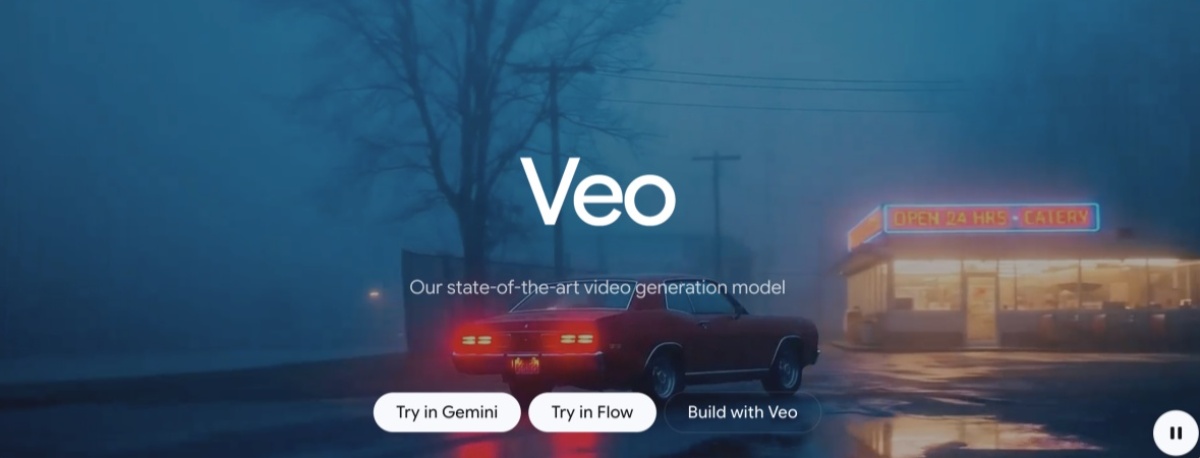
Veo 3.1 è l'ultimo modello di video generativo di Google, pensato per produrre clip brevi e visivamente coerenti a partire da prompt testuali e immagini di riferimento.
Si colloca tra le app creative per il grande pubblico e le API per sviluppatori: lo trovi nell'ecosistema Gemini, nei flussi di YouTube/Shorts e negli endpoint di Vertex AI. Rispetto a Veo 3, la versione 3.1 migliora l'aderenza alle immagini di riferimento, supporta output verticali nativi in 9:16 e offre opzioni audio più integrate.
3. Come accedere a Veo 3.1
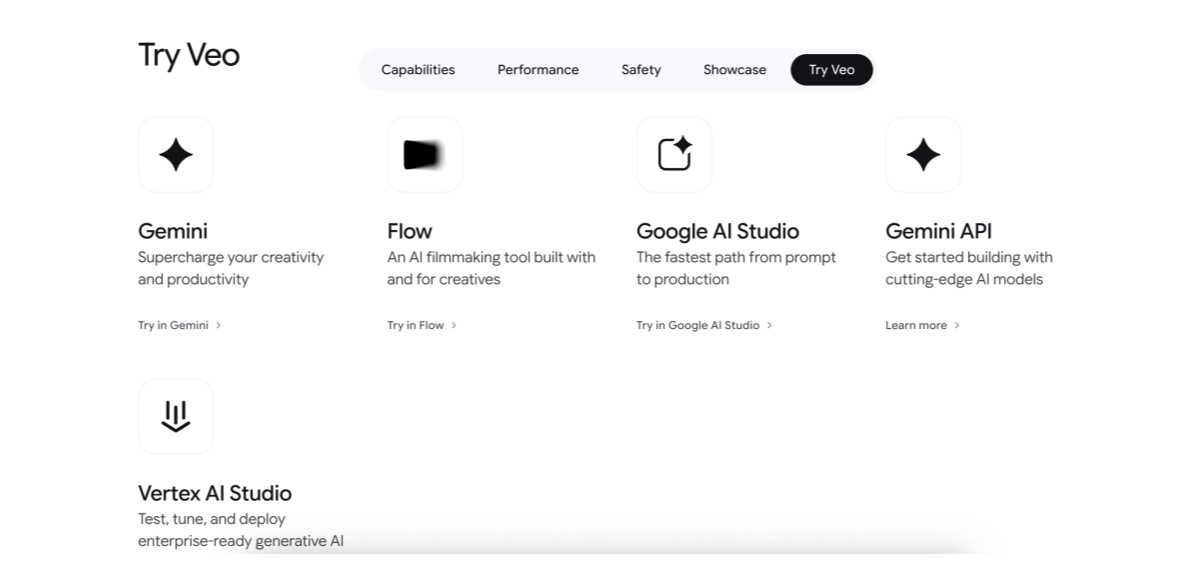
Puoi accedere a Veo 3.1 tramite app consumer, integrazioni con le piattaforme o API, a seconda che tu voglia fare esperimenti veloci o costruire pipeline di produzione automatizzate.
- Per gli esperimenti veloci uso l'app Gemini o i flussi di YouTube Create/Shorts per generare clip verticali al volo.
- Per i flussi di pubblicazione mi affido all'integrazione con YouTube per ottenere output pronti per la piattaforma.
- Per automazione e scala valuto la Gemini API e le opzioni di Vertex AI, tenendo d'occhio le quote e le differenze tra le varianti del modello.
4. Funzioni e capacità principali
4.1 Generazione video
Veo 3.1 trasforma in modo affidabile brevi prompt e immagini di riferimento in clip concise e coerenti, e supporta sia il flusso testo→video sia quello immagine→video.
- Input: prompt testuali, una o più immagini di riferimento (utili per fissare l'aspetto dei personaggi o i dettagli del set).
- Output: proporzioni native 9:16 e 16:9, frame rate comuni e durate pronte per le piattaforme.
- Audio: voce ed effetti sonori ambientali integrati migliorano la resa complessiva delle scene brevi.
4.2 Montaggio ed effetti automatici
Veo 3.1 automatizza ritmo, transizioni ed effetti semplici, così puoi concentrarti sui momenti della storia invece che sul micro-montaggio.
- Sequenza delle scene, dissolvenze incrociate e allineamento della musica al ritmo sono disponibili nell'interfaccia consumer; le API offrono un controllo più fine se costruisci una pipeline.
4.3 Template e stili
I template permettono a chi inizia di pubblicare in fretta, mentre gli utenti esperti combinano le clip generate per narrazioni più lunghe.
- I template includono hook per i social, demo di prodotto, video esplicativi e momenti cinematografici.
- Il mio consiglio: parti da un template + un riferimento con un solo soggetto, poi evolvi verso sequenze di prompt più personalizzate.
4.4 Extra innovativi
Veo 3.1 aggiunge la generazione nativa in verticale, un riutilizzo migliore di oggetti e sfondi tra una clip e l'altra e opzioni di upscaling pratiche che riducono la fatica dei ritagli manuali per i post verticali.
5. Come usare Veo 3.1: passo dopo passo
Puoi testare subito Veo 3.1 con questo flusso pratico, che uso per produrre clip brevi adatte ai social.
- Prepara i riferimenti
- Usa immagini del soggetto nitide e ben illuminate per un aspetto fedele. Se vuoi provare trasformazioni guidate dalle immagini, il percorso image to video è un buon punto di partenza.
- Scegli proporzioni e template
- Scegli 9:16 per Shorts/TikTok o 16:9 per YouTube/orizzontale; scegli un template adatto al tuo obiettivo.
- Scrivi prompt sintetici (come usare Veo 3.1)
- La formula di prompt che uso: Soggetto + Azione + Camera + Atmosfera + Durata.
- Esempio: "Giovane barista, basato sull'immagine di riferimento, che prepara un espresso in un'inquadratura ravvicinata da 35mm sotto una calda luce del mattino, atmosfera allegra, 8 secondi."
- Genera e ripeti
- Genera una prima clip, controllane la coerenza, poi modifica il prompt, le immagini di riferimento o il template.
- Rifinisci e unisci
- Per storie più lunghe, esporta più clip da 8s e montale in Premiere/CapCut/FCP; lì aggiungi sottotitoli precisi e regolazioni dei tempi.
- Esporta e pubblica
- Esporta in MP4 alla risoluzione desiderata; usa le integrazioni con le piattaforme per la pubblicazione diretta, quando disponibili.
6. I casi d'uso in cui funziona meglio
Veo 3.1 brilla con clip brevi che catturano l'attenzione, più che con film lunghi in un'unica ripresa.
- Creator orientati ai social: hook verticali da 6-12s, intro e teaser di prodotto.
- Team di marketing: concept visivi rapidi e mockup di annunci per gli A/B test.
- Insegnanti: esempi illustrativi sintetici o schede esplicative da inserire nelle lezioni.
- Prototipazione di storie: visualizzazione rapida dei momenti chiave per orientare la pre-produzione dal vero.
Esempi pratici (in ordine):
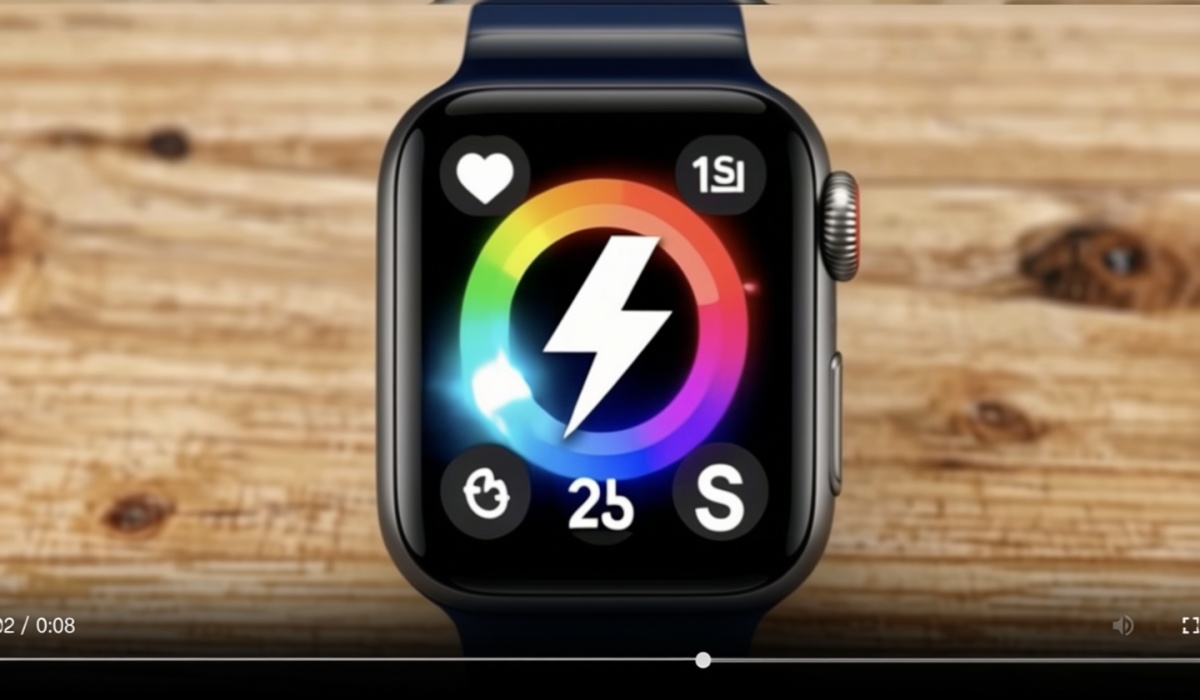
- Una demo di prodotto da 8s per testare hook pubblicitari basati sul movimento.
- Una scheda esplicativa da 8s per il modulo di un corso online.
- Più clip da 8s unite in un trailer da 60s.
7. Limiti, sfide e questioni aperte
Veo 3.1 alza la qualità di base, ma impone ancora vincoli pratici da mettere in conto.
- Durata delle clip / limite di durata di Veo 3.1: la durata tipica di una singola generazione è breve (di solito ~8 secondi), quindi i video più lunghi richiedono flussi di sequenza o di estensione. Controlla la documentazione dell'endpoint prima di impostare il flusso di lavoro.
- Scene complesse: interazioni tra più personaggi, lunghi movimenti di camera continui e riprese molto dettagliate restano fragili e spesso richiedono passaggi aggiuntivi.
- Upscaling o risoluzione nativa: alcuni flussi offrono l'upscaling a 4K, ma si tratta di un risultato ingrandito, non di una ripresa nativa in 4K.
8. Come si confronta Veo 3.1 (tabella rapida)
In breve, Veo 3.1 riduce il divario con i concorrenti su supporto verticale e integrazione audio, mantenendo al centro un flusso di lavoro basato sulle clip.
| Funzionalità | Veo 3 | Veo 3.1 | Concorrente tipico |
|---|---|---|---|
| Fedeltà alle immagini di riferimento | Buona | Migliorata (riutilizzo di più immagini) | Variabile |
| Supporto nativo 9:16 | Limitato | Sì (nativo) | Alcuni |
| Durata di una singola generazione | ~8s | ~8s (estendibile tramite sequenze) | Alcuni offrono durate native più lunghe |
| Audio nativo | Di base | Voce ed effetti nativi migliorati | Variabile |
| Upscaling | 1080p | Upscaling a 4K (ingrandito) | Variabile |
9. Conclusione / verdetto finale
Veo 3.1 è un passo avanti concreto e utilizzabile per i creator che lavorano con clip brevi: rafforza la continuità visiva, aggiunge l'output verticale nativo e rende più convincenti le scene guidate dall'audio, ma non sostituisce ancora una pipeline di produzione completa per i progetti lunghi.
Se il tuo lavoro è orientato ai social, iterativo e basato sulle clip, ti consiglio di testare Veo 3.1 con una piccola produzione. Se ti serve un film lungo in un'unica ripresa, metti in conto di unire più clip o di combinare gli output di Veo con i metodi di produzione tradizionali. Gli sviluppatori dovrebbero consultare le pagine dei modelli della Gemini API e di Vertex AI per quote e funzionalità esatte prima di automatizzare grandi volumi.
10. Domande frequenti (in breve)
D: Qual è il limite di durata di Veo 3.1?
R: Le clip native di una singola generazione sono di solito brevi (circa 8 secondi); alcuni flussi permettono di estendere o mettere in sequenza le clip: verifica i limiti nella documentazione del tuo endpoint.
D: Come devo cercare se scrivo male Veo (per esempio "gogole veo 3.1")?
R: I refusi sono comuni; usa fonti ufficiali come le pagine di prodotto di Google, la documentazione di Gemini o le pagine dei modelli di Vertex AI per evitare informazioni sbagliate.
D: È sicuro pubblicare video generati con l'AI?
R: Piattaforme e fornitori applicano filtri di sicurezza e alcuni flussi aggiungono filigrane o SynthID; segui le regole delle piattaforme e ottieni le liberatorie per persone reali o materiali protetti da copyright.
Ricetta per un test veloce (3 minuti)
- Apri Gemini o YouTube Create.
- Carica un'unica immagine nitida del soggetto.
- Usa un prompt breve con camera e atmosfera, in 9:16 e da ~8s.
- Genera, ripeti, poi esporta.
Per l'uso in produzione, leggi l'annuncio ufficiale di Google e la documentazione di Vertex AI (rel="nofollow"), per esempio:
Blog di Google: Veo 3.1.
Parole chiave incluse dove pertinente: recensione di Veo 3.1; gogole veo 3.1 (refuso comune); limite di durata di veo 3.1; come usare veo 3.1.