
Kling Motion Brush
Kling Motion Brush는 정지 이미지를 무작위로 애니메이션화하는 대신 의도적으로 보이게 만듭니다. 이미지의 특정 부분을 브러시로 그려서 움직일 위치를 지정하고 나머지 프레임을 안정적으로 유지하여 더 깔끔한 결과를 얻을 수 있습니다.
지금 무료로 시도해보세요Kling AI Motion Brush의 주요 기능
- 브러시로 안내된 움직임 경로: 프롬프트에만 의존하지 않고 이미지에 직접 움직임 경로를 그립니다.
- 이미지의 선택된 부분을 애니메이션화: 다른 모든 것을 고정시킨 상태에서 무엇이 움직이는지를 제어합니다.
- 정적 영역 제어: 원하지 않는 움직임을 방지하기 위해 프레임의 일부를 고정합니다.
- 창의적, 소셜 및 상업적 콘텐츠에 유용합니다.: 애니메이션과 일러스트레이션에서 영화적 사실주의까지.
브러시로 안내된 움직임 경로
Kling AI Motion Brush의 주요 강점은 움직임에 대한 정밀하고 직접적인 제어입니다. 애니메이션화하려는 정확한 영역을 표시한 다음, 움직임의 방향을 스케치하여 결과가 더 의도적으로 느껴지도록 할 수 있습니다. 이는 특히 미세한 제스처, 흐르는 천, 작은 제품 움직임 또는 단일 정지 프레임에서 더 깔끔한 캐릭터 애니메이션을 원할 때 유용합니다.
| 프롬프트 | 움직임 프롬프트 | 비디오 |
|---|---|---|
| 돛단배가 바다를 천천히 가로질러 부드러운 물결을 남깁니다. | 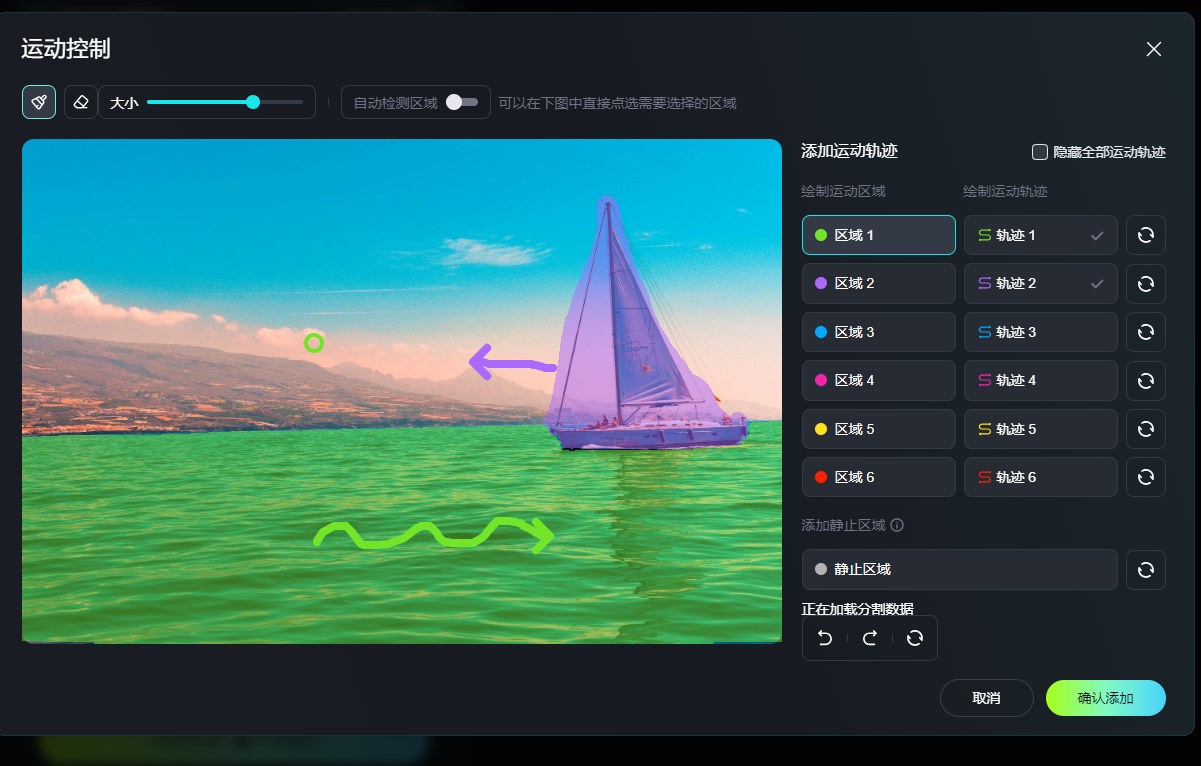 |
이미지의 선택된 부분을 애니메이션화
Kling Motion Brush는 선택적 애니메이션을 위해 설계되었습니다. 전체 이미지를 한 번에 움직이게 하는 대신, 프레임 내의 하나 이상의 요소에 집중할 수 있게 해줍니다. 이는 장면을 읽기 쉽게 유지하면서 선택된 주제, 객체 또는 세부 사항만 생동감 있게 만들고자 할 때 이미지에서 비디오로 워크플로우에 실용적으로 적합합니다.
| 프롬프트 | 움직임 프롬프트 | 비디오 |
|---|---|---|
| 허스키가 앉아서 머리를 좌우로 흔들게 만드세요. | 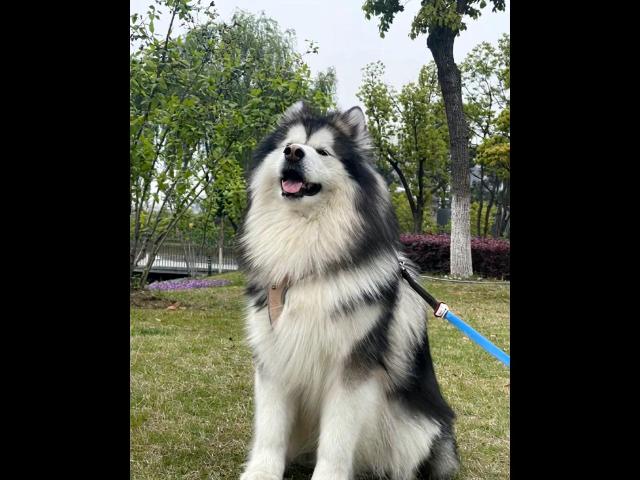 |
정적 영역 제어
Kling Motion Brush의 가장 유용한 부분 중 하나는 정적 영역 선택입니다. 고정되어야 할 영역을 의도적으로 표시할 수 있어 움직이는 요소가 돋보이게 하고, 낮은 제어 이미지 애니메이션 도구에서 자주 나타나는 지저분한 부유 현상을 줄여줍니다. 더 깔끔한 출력을 원하는 창작자에게는 진정으로 실용적인 기능입니다.
| 프롬프트 | 움직임 프롬프트 | 비디오 |
|---|---|---|
| 사자는 움직이게 하고 배경은 고정시킵니다. | 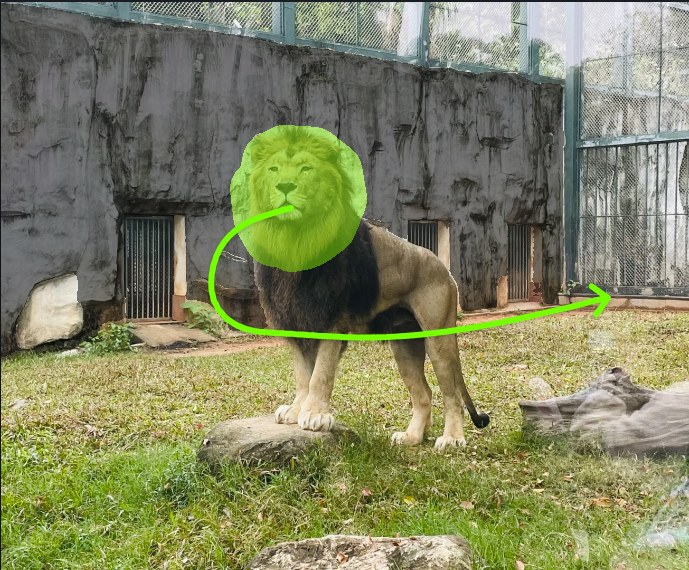 |
창의적, 소셜 및 상업적 콘텐츠에 유용합니다.
Kling AI Motion Brush는 다양한 유형의 시각 작업을 지원할 수 있을 만큼 다재다능합니다. 캐릭터의 제스처를 애니메이션화하거나, 제품 촬영에 움직임을 추가하거나, 풍경에서 나무나 물에 생명을 불어넣거나, 제어된 움직임으로 짧은 소셜 클립을 만들 수 있습니다. 처음에는 간단하게 느껴지지만, 작은 목표 움직임을 테스트하기 시작하면 훨씬 더 유용해지는 도구 중 하나입니다.
사람들이 Kling Motion Brush를 사용하는 이유
프롬프트 기반 애니메이션보다 더 정밀함
가장 큰 장점은 제어입니다. 모델이 움직임 프롬프트를 올바르게 해석하기를 바라는 대신, 정확한 영역을 가리키고 의도한 움직임 경로를 그릴 수 있습니다.
극적인 액션뿐만 아니라 미세한 움직임에도 적합
머리카락 움직임, 흔들림, 천의 흔들림, 물체의 기울기, 깜박이는 표지판, 가벼운 환경 움직임과 같은 작은 제스처에 잘 작동합니다. 이러한 제한된 편집은 전체 이미지를 움직이려고 시도하는 것보다 더 자연스럽게 보이는 경우가 많습니다.
프레임의 나머지를 깔끔하게 유지하는 데 도움
하나의 주제나 세부 사항만 움직이기를 원할 때, Motion Brush는 더 깔끔한 결과를 제공합니다. 이는 정지 이미지 애니메이션이 지저분하거나 불안정하게 보이게 만드는 무작위 2차 움직임을 줄여줍니다.
정지 이미지를 더 의도적으로 보이게 만듦
작고 제어된 움직임은 이미지의 느낌을 완전히 바꿀 수 있습니다. 무작위로 애니메이션화된 것처럼 보이는 대신, 결과는 마치 장면별로 계획된 것처럼 더 의도적으로 느껴집니다.
다양한 시각 스타일에 적용 가능
하나의 모습에만 제한되지 않습니다. 사람들은 선택적 움직임이 더 많은 영향을 미치는 애니메이션 아트, 일러스트레이션, 제품 시각화, 영화적 초상화 및 스타일화된 소셜 콘텐츠에 Kling Motion Brush를 사용합니다.
테스트 및 수정이 쉬움
움직임이 시각적으로 안내되기 때문에 프롬프트를 다시 작성하는 것보다 조정하기가 더 쉽습니다. 브러시 영역, 방향 또는 강도를 변경하고 더 제어된 버전을 빠르게 시도할 수 있습니다.
패션 창작을 탐색하는 더 많은 방법
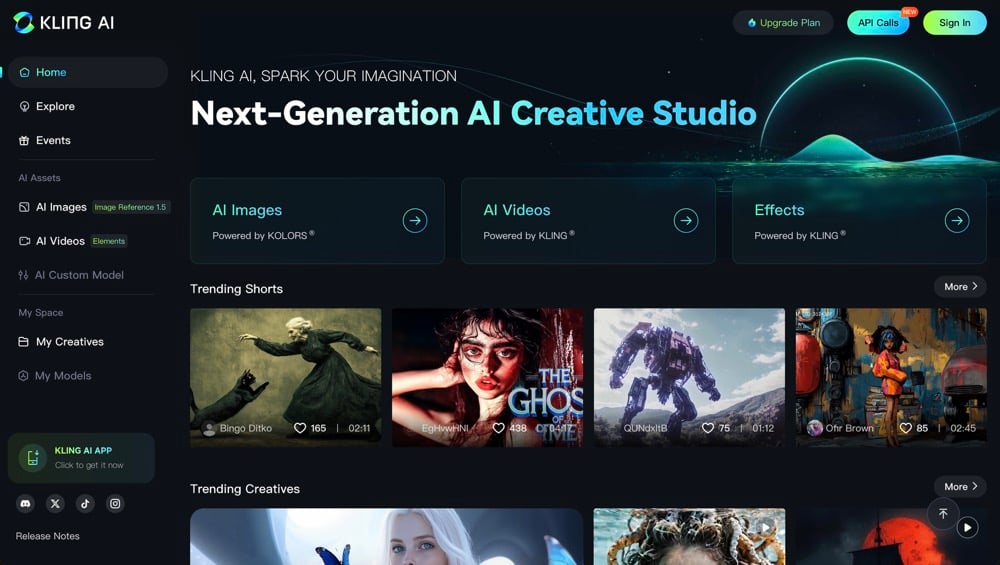
Kling Motion Brush에 대해 사람들이 공유하는 것
자주 묻는 질문
Kling Motion Brush에 대해 알고 싶을 수 있는 것
Kling Motion Brush는 실제로 무엇을 하나요?
Kling AI Motion Brush는 텍스트 프롬프트만 사용하는 것보다 더 나은가요?
Kling Motion Brush로 잘 애니메이션화할 수 있는 이미지는 어떤 것인가요?
같은 이미지의 여러 부분을 애니메이션화할 수 있나요?
일부 Motion Brush 결과가 여전히 부자연스러워 보이는 이유는 무엇인가요?
Kling AI Motion Brush를 최상의 결과를 위해 어떻게 사용해야 하나요?
움직임을 더 정확하게 지시할 준비가 되셨나요?
Kling Motion Brush는 모호한 애니메이션 결과 이상을 원할 때 가장 유용합니다. 지역 움직임을 안내하고, 정적 영역을 보호하며, 정지 프레임을 더 지시된 짧은 비디오로 전환하는 실용적인 방법을 제공합니다.
모든 비디오 도구 탐색