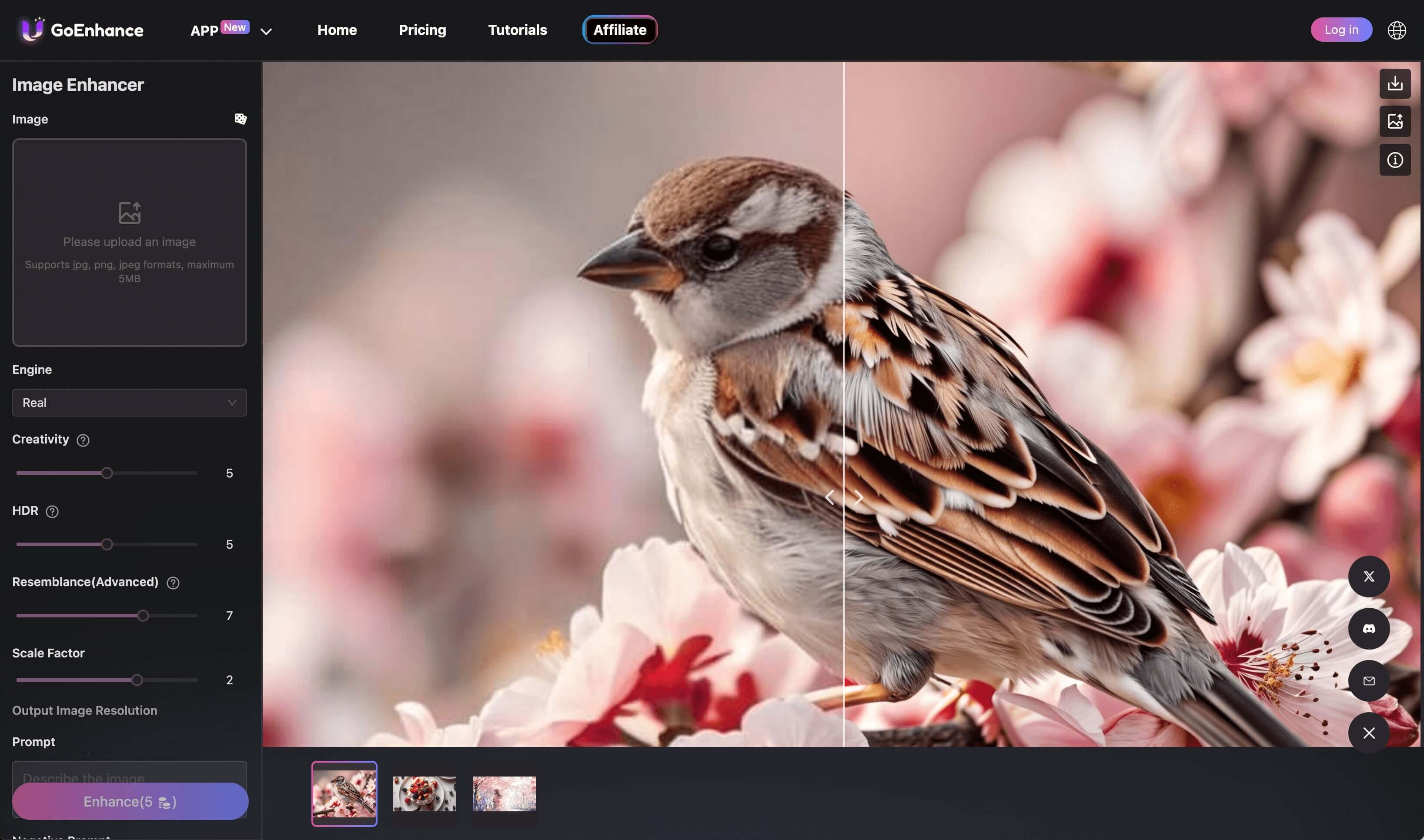
Tutoriel Flux.1 LoRA : Générateur Gratuit
- Qu'est-ce que LoRA ?
- LoRAs dans Flux.1
- Exemples : Même Instruction, Différents LoRA
- Comment Formuler sur Flux.1
- Commençons
- Félicitations ! Vous Avez Généré Votre Image avec Succès
Dans le monde en constante évolution de l'art IA, Flux.1 devient rapidement un acteur majeur, surpassant même les outils les plus populaires comme Midjourney en termes de réalisme. Mais que se passerait-il si vous pouviez aller plus loin ? En combinant Flux.1 avec LoRA (Adaptation de Faible Rang), vous pouvez affiner vos créations pour produire non seulement des images ultra-réalistes mais aussi des œuvres d'art de style anime, capturant chaque détail avec précision. Que vous soyez un artiste IA chevronné ou que vous débutiez, ce duo puissant transformera la façon dont vous générez des visuels époustouflants à travers différents styles.
Que votre objectif soit de créer des portraits hyper-réalistes, des personnages d'anime magnifiquement stylisés, ou tout ce qui se trouve entre les deux, Flux.1 combiné avec LoRA vous offre la flexibilité de tout réaliser avec facilité. La technologie IA de pointe de Flux.1 excelle à générer des images détaillées, et avec l'adaptabilité de LoRA, vous pouvez affiner tout, de la netteté des traits du visage à la fluidité des expressions anime. Plongez dans ce tutoriel pour apprendre à exploiter cette combinaison puissante pour une large gamme de styles artistiques.
Qu'est-ce que LoRA ?
LoRA, abréviation de Adaptation de Faible Rang, est une technique utilisée dans la génération d'art IA qui permet d'affiner les modèles existants pour générer des styles ou des détails spécifiques dans les images. Contrairement aux méthodes traditionnelles qui pourraient nécessiter une réentraînement intensif de l'ensemble du modèle, LoRA se concentre sur l'adaptation de parties du modèle, le rendant plus efficace et flexible. Cela signifie que vous pouvez appliquer différents paramètres LoRA pour obtenir une variété d'effets artistiques — des textures hyper-réalistes aux caractéristiques stylisées d'anime — sans avoir besoin de changer de modèle ou de réentraîner à partir de zéro.
Dans le contexte de Flux.1, LoRA est présenté comme des "Préréglages", que vous pouvez sélectionner pour ajuster la façon dont l'IA interprète et rend vos instructions. Ces Préréglages vous permettent de guider l'IA dans la production d'images qui correspondent à votre style souhaité, que ce soit le réalisme, l'anime, ou quelque chose de totalement unique.
LoRAs dans Flux.1
Flux.1 propose actuellement une large gamme d'options LoRA, chacune conçue pour vous aider à obtenir différents effets artistiques. Certains des préréglages LoRA les plus populaires incluent :
- Flux Disney LoRA : Parfait pour capturer le look emblématique des personnages de style Disney. Ce préréglage ajoute une touche de fantaisie et de charme, faisant en sorte que vos créations semblent sortir d'un film d'animation classique.
- Flux Realism LoRA : Idéal pour créer des images hyper-réalistes avec des détails fins, un éclairage réaliste et des textures fidèles à la réalité. Ce préréglage excelle à mettre en valeur la beauté naturelle des portraits et des paysages.
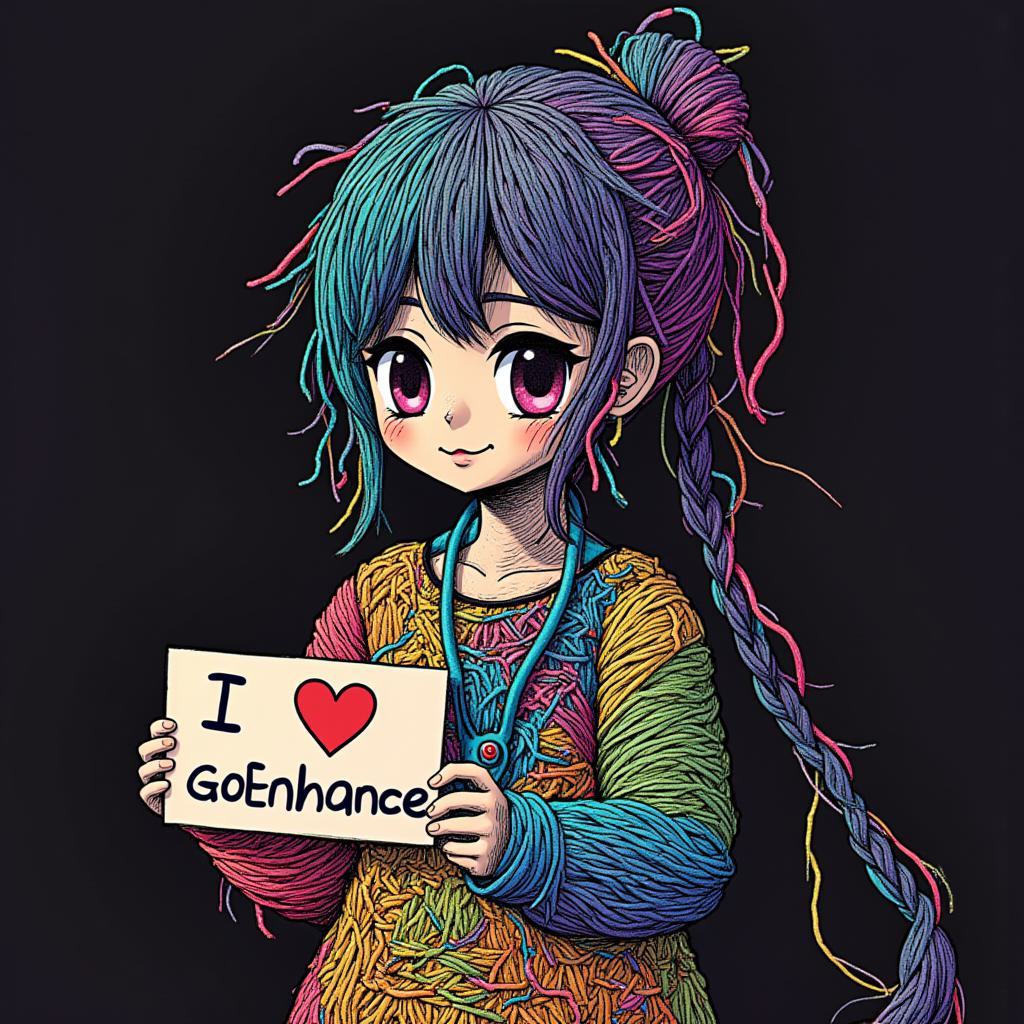
- Flux Yarn Art LoRA : Ce LoRA unique donne à vos images un aspect confortable et artisanal, simulant l'apparence de l'art en fil. Il est idéal pour ajouter une sensation artistique texturée à vos créations.
- Flux Aquarell Watercolor LoRA : Émulez le style délicat et fluide des peintures aquarelles avec ce préréglage. Il est parfait pour créer des images douces et oniriques avec des lavis de couleur délicats.
Ce ne sont que quelques exemples, et Flux.1 et la communauté continuent d'étendre sa bibliothèque de préréglages LoRA, vous offrant encore plus d'options créatives.
Exemples : Même Instruction, Différents LoRA
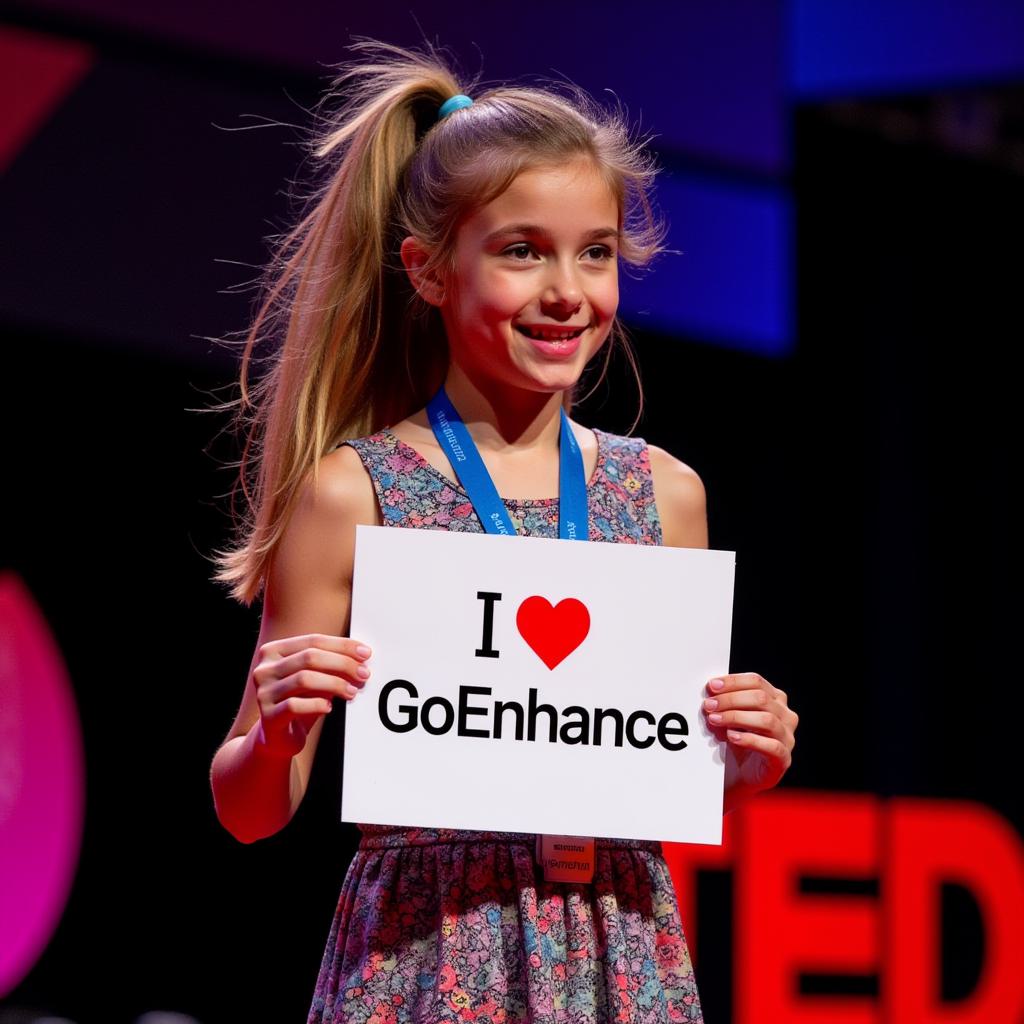
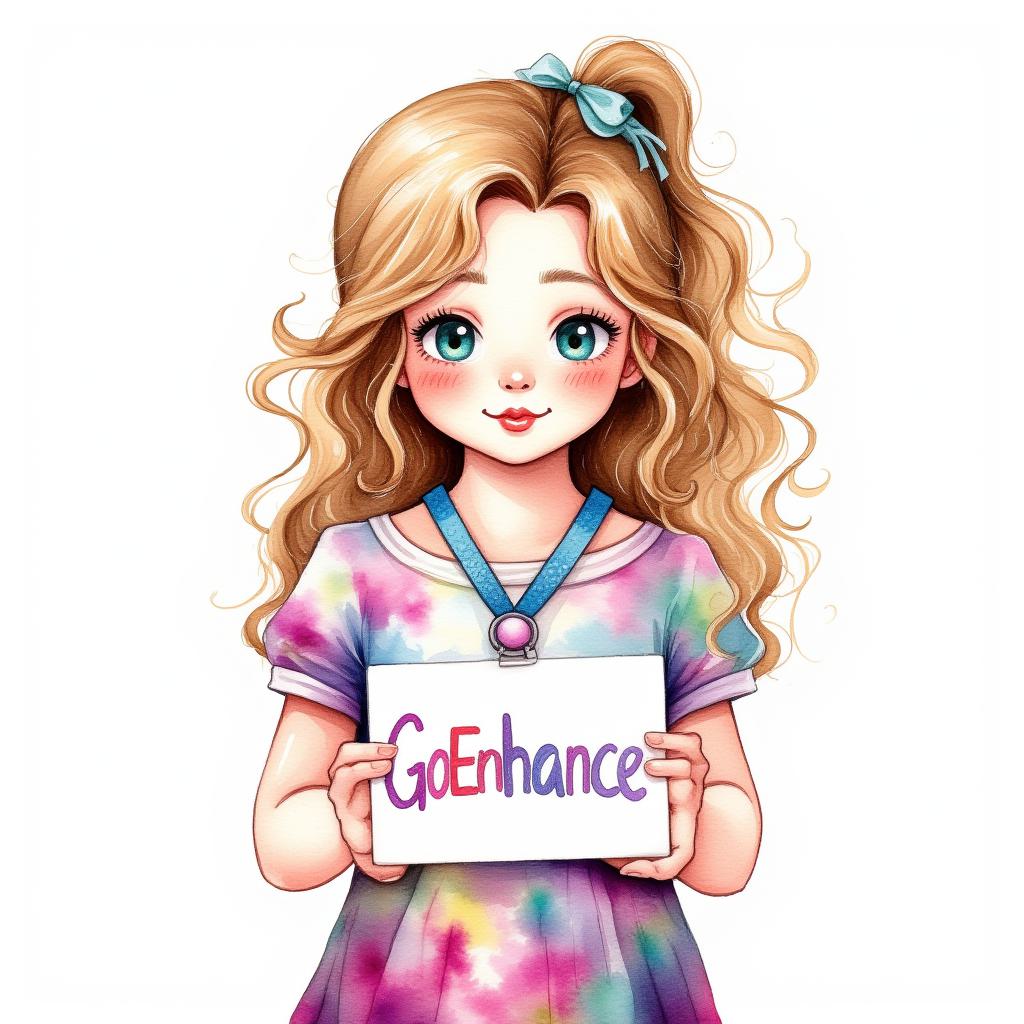
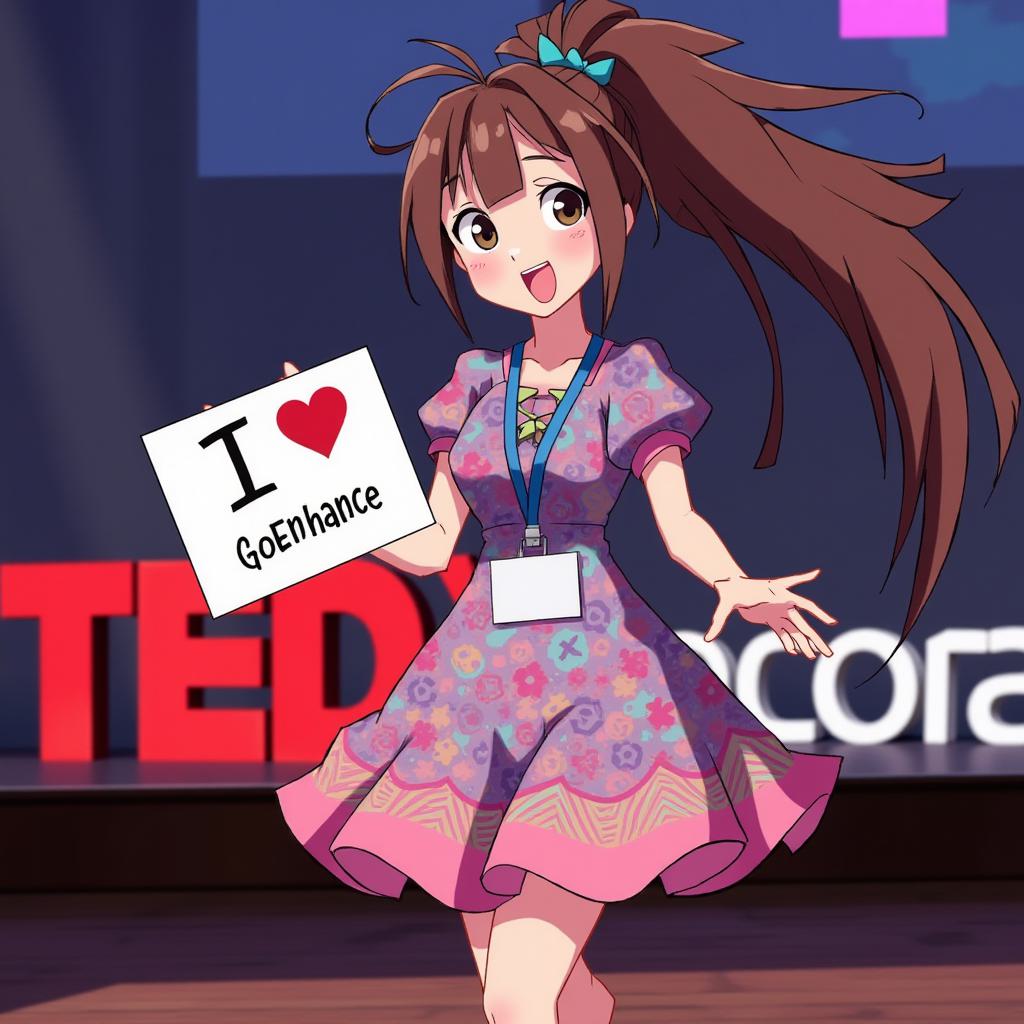
Pour démontrer la puissance de LoRA dans Flux.1, examinons comment la même instruction peut produire des résultats différents lorsqu'elle est combinée avec divers paramètres LoRA.
Instruction: Une fille anime avec de longs cheveux en queue de cheval désordonnée portant une robe colorée avec un cordon bleu autour du cou tenant un panneau disant "J'aime GoEnhance" sur une scène TedX.
-
Avec Realism LoRA:
-
Avec Aquarell Watercolor LoRA:
-
Avec Animation LoRA:
-
Avec Yarn Art LoRA:
Comment Formuler sur Flux.1
Pour obtenir les meilleurs résultats avec Flux, il est essentiel de formuler en anglais et de structurer vos entrées soigneusement. L'IA de Flux répond mieux aux instructions bien construites et détaillées qui guident le processus de génération vers le résultat souhaité. Voici une structure que vous pouvez suivre pour créer des images cohérentes et visuellement frappantes :
- Commencez par un sujet clair : Commencez votre instruction en spécifiant le sujet principal de votre image. Qu'il s'agisse d'un portrait hyper-réaliste, d'un personnage de style anime, d'un paysage ou d'une photo de produit, soyez clair sur le sujet.
- Exemple : Un portrait hyper-réaliste d'une jeune femme avec de longs cheveux ondulés.
- Ajoutez des détails sur l'apparence et le style : Incluez des détails qui décrivent l'apparence, tels que les vêtements, les expressions faciales, les poses ou les styles artistiques. Cela aide l'IA à affiner l'esthétique visuelle.
- Exemple : Portant une robe vintage, souriant doucement, avec un arrière-plan flou et rêveur.
- Définissez l'environnement ou le cadre : Si votre image nécessite un arrière-plan ou un cadre spécifique, incluez cette information. Cela peut être aussi simple qu'un schéma de couleurs ou aussi détaillé qu'une description complète de la scène.
- Exemple : Debout dans un jardin ensoleillé avec des fleurs en pleine floraison en arrière-plan.
En suivant cette approche structurée, vous guiderez l'IA de Flux plus efficacement, ce qui donnera des images qui correspondent étroitement à votre vision créative. Expérimenter avec différentes structures d'instructions vous aidera également à découvrir de nouvelles possibilités et à affiner vos compétences au fil du temps.
Commençons
Étape 1 : Connectez-vous à GoEnhance.ai
Commencez par créer un compte sur GoEnhance.ai. Vous aurez besoin d'un compte Google, ce qui est facile à configurer si vous n'en avez pas déjà un. Une fois inscrit, rendez-vous sur la page Texte à Image.
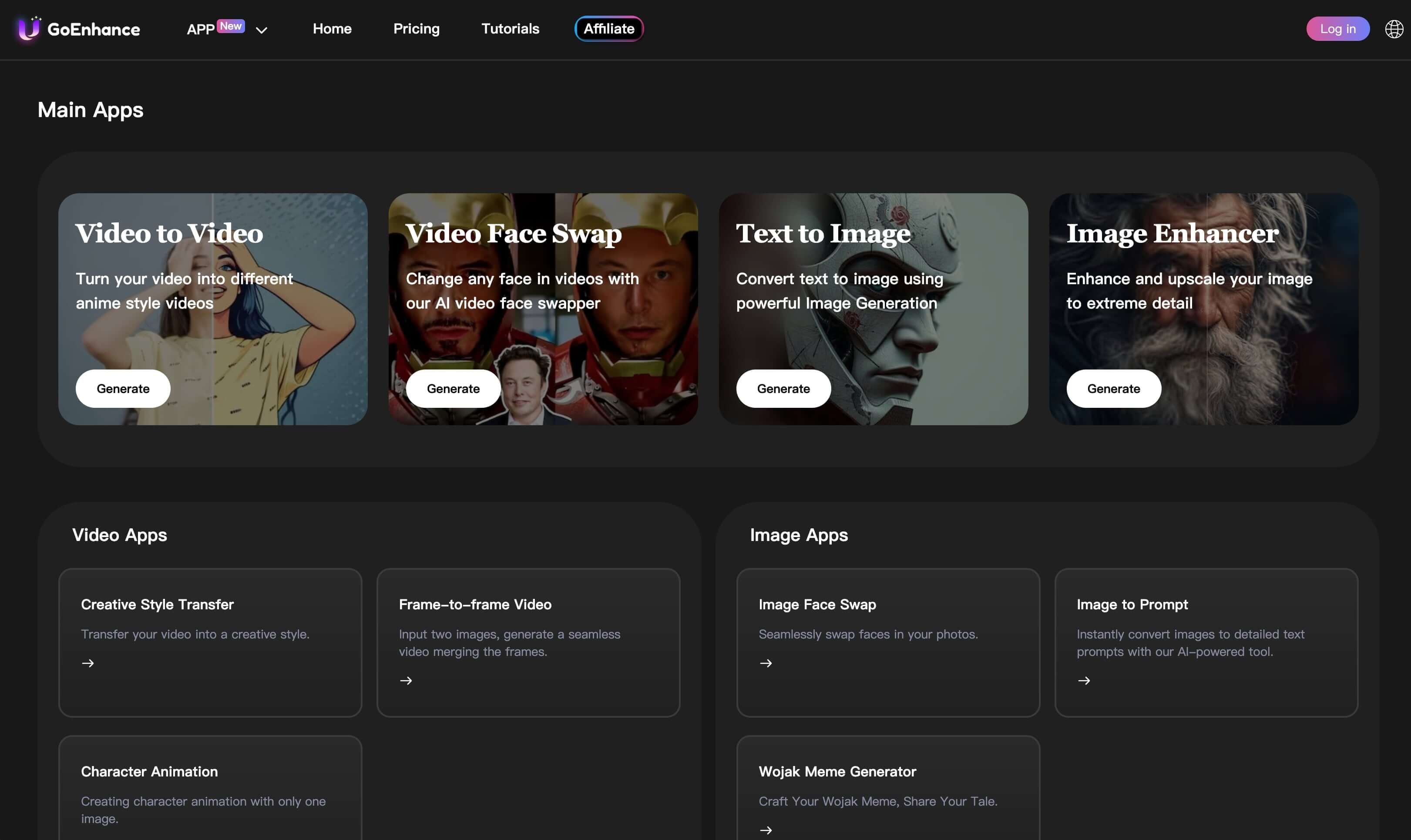
Étape 2 : Écrivez Votre Instruction de Mots-Clés
Une fois connecté, il est temps de commencer à créer. Écrivez simplement votre instruction de mots-clés dans le champ de saisie. Il n'est pas nécessaire de sélectionner un modèle—Flux.1 est le modèle par défaut.
Étape 3 : Sélectionnez un 'Préréglage' (LoRA)
Après avoir saisi votre instruction, améliorez votre création en sélectionnant un 'Préréglage'—le terme de Flux.1 pour LoRA. De nombreux préréglages sont disponibles, chacun offrant des styles et des effets uniques pour personnaliser votre image. Parcourez les options et sélectionnez celle qui correspond le mieux à votre vision.
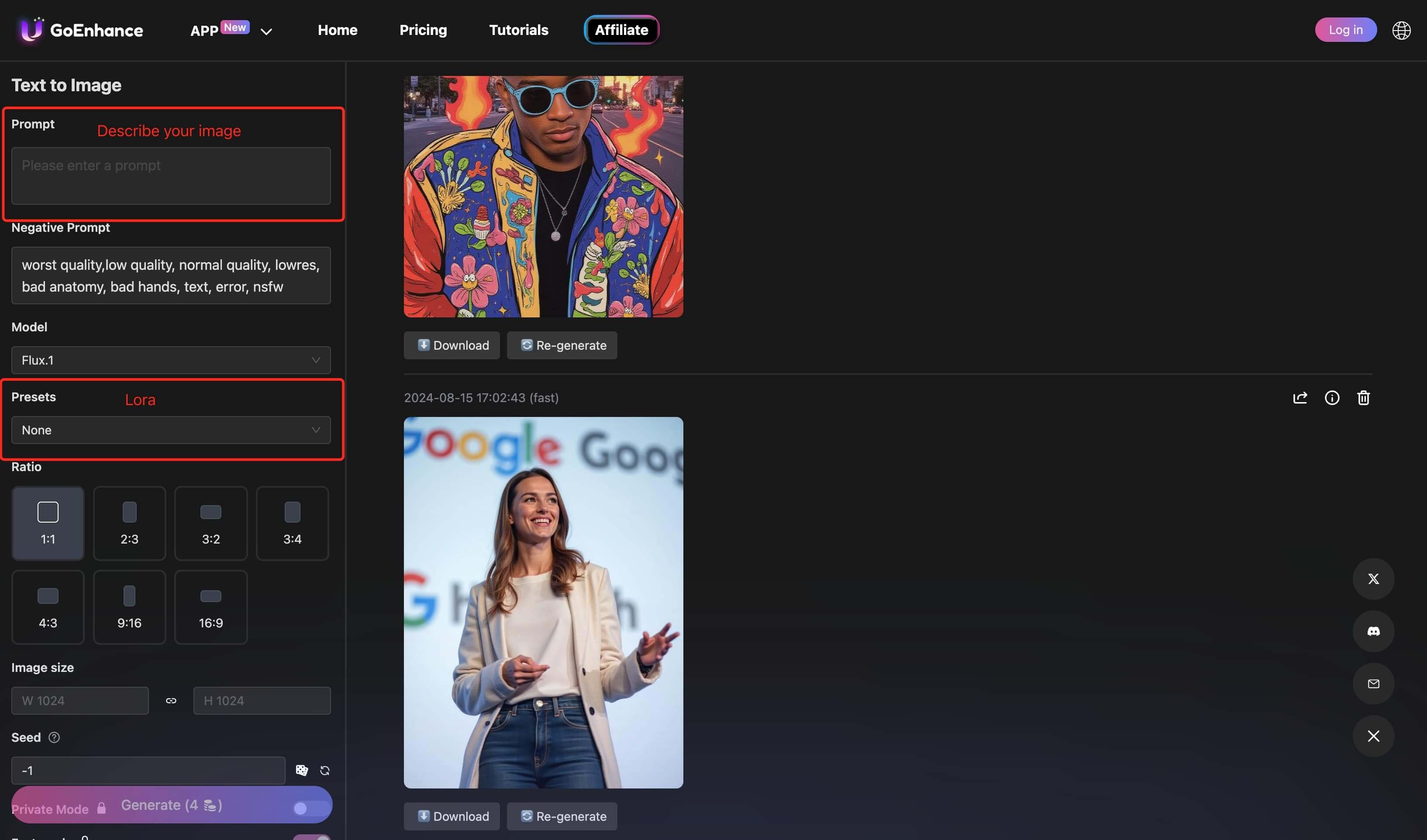
Étape 4 : Choisissez le Ratio d'Aspect et Générez
Sélectionnez le ratio d'aspect approprié pour votre image, puis cliquez sur "Générer" pour créer votre chef-d'œuvre IA.
Félicitations ! Vous Avez Généré Votre Image avec Succès
Après avoir cliqué sur "Générer", Flux.1 fera son travail, et en quelques instants, votre création unique sera prête. Que vous ayez créé un paysage à couper le souffle, une image de produit détaillée, ou un design de personnage vibrant, votre image est maintenant disponible pour téléchargement. Vous pouvez l'utiliser dans vos projets créatifs ou même à des fins commerciales—GoEnhance AI vous donne la flexibilité de tirer le meilleur parti de votre œuvre.
Mais ce n'est pas tout ! Si vous souhaitez améliorer votre image, GoEnhance AI propose également un outil "Améliorer et Agrandir l'Image". Cela vous permet d'augmenter la résolution de votre image, la rendant encore plus nette et détaillée. Une fois satisfait, partagez votre création sur les réseaux sociaux et montrez votre chef-d'œuvre généré par IA au monde entier !