Tutorial de Flux.1 LoRA: Gerador Gratuito
- O que é LoRA?
- LoRAs no Flux.1
- Exemplos: Mesmo Prompt, Diferente LoRA
- Como Fazer Prompt no Flux.1
- Vamos Começar
- Parabéns! Você Gerou Sua Imagem com Sucesso
No mundo em constante evolução da arte de IA, Flux.1 está rapidamente se tornando um divisor de águas, superando até mesmo as ferramentas mais populares como Midjourney em termos de realismo. Mas e se você pudesse dar um passo adiante? Ao combinar Flux.1 com LoRA (Low-Rank Adaptation), você pode ajustar suas criações para produzir não apenas imagens ultra-realistas, mas também arte em estilo anime, capturando cada detalhe com precisão. Seja você um artista experiente em IA ou apenas começando, este poderoso duo transformará a maneira como você gera visuais impressionantes em diferentes estilos.
Seja seu objetivo criar retratos hiper-realistas, personagens de anime lindamente estilizados ou qualquer coisa entre eles, Flux.1 combinado com LoRA oferece a flexibilidade para alcançar tudo isso com facilidade. A tecnologia de IA de ponta do Flux.1 é excelente na geração de imagens detalhadas, e com a adaptabilidade do LoRA, você pode ajustar tudo, desde a nitidez das características faciais até a fluidez das expressões de anime. Mergulhe neste tutorial para aprender como aproveitar essa poderosa combinação para uma ampla gama de estilos artísticos.
O que é LoRA?
LoRA, abreviação de Low-Rank Adaptation, é uma técnica usada na geração de arte de IA que permite o ajuste fino de modelos existentes para gerar estilos ou detalhes específicos em imagens. Ao contrário dos métodos tradicionais que podem exigir um extenso re-treinamento de todo o modelo, LoRA foca em adaptar partes do modelo, tornando-o mais eficiente e flexível. Isso significa que você pode aplicar diferentes configurações de LoRA para alcançar uma variedade de efeitos artísticos — desde texturas hiper-realistas até características estilizadas de anime — sem precisar trocar de modelos ou re-treinar do zero.
No contexto do Flux.1, LoRA é apresentado como "Presets", que você pode selecionar para ajustar como a IA interpreta e renderiza seus prompts. Esses Presets permitem que você guie a IA na produção de imagens que correspondam ao seu estilo desejado, seja realismo, anime ou algo totalmente único.
LoRAs no Flux.1
Flux.1 atualmente oferece uma ampla gama de opções de LoRA, cada uma projetada para ajudá-lo a alcançar diferentes efeitos artísticos. Alguns dos Presets de LoRA mais populares incluem:
- Flux Disney LoRA: Perfeito para capturar o visual icônico de personagens no estilo Disney. Este preset adiciona um toque de fantasia e charme, fazendo suas criações parecerem que saíram de um filme animado clássico.
- Flux Realism LoRA: Perfeito para criar imagens hiper-realistas com detalhes finos, iluminação realista e texturas fiéis à vida. Este preset é excelente em destacar a beleza natural em retratos e paisagens.
- Flux Yarn Art LoRA: Este LoRA único dá às suas imagens uma aparência aconchegante e artesanal, simulando a aparência de arte em lã. É ideal para adicionar uma sensação artística e texturizada às suas criações.
- Flux Aquarell Watercolor LoRA: Emule o estilo delicado e fluido das pinturas em aquarela com este preset. É perfeito para criar imagens suaves e oníricas com lavagens de cor suaves.
Estes são apenas alguns exemplos, e a comunidade do Flux.1 continua a expandir sua biblioteca de Presets de LoRA, oferecendo ainda mais opções criativas.
Exemplos: Mesmo Prompt, Diferente LoRA
Para demonstrar o poder do LoRA no Flux.1, vamos dar uma olhada em como o mesmo prompt pode produzir resultados diferentes quando combinado com várias configurações de LoRA.
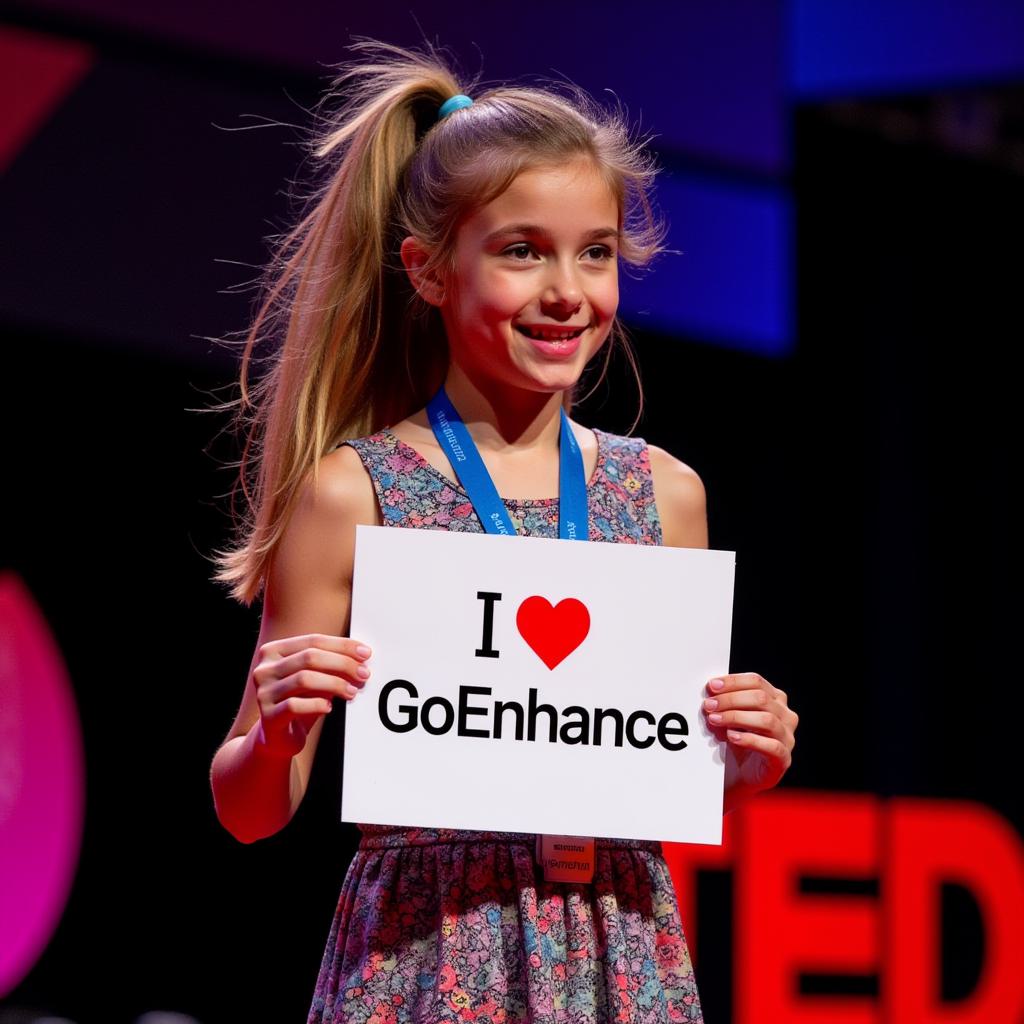
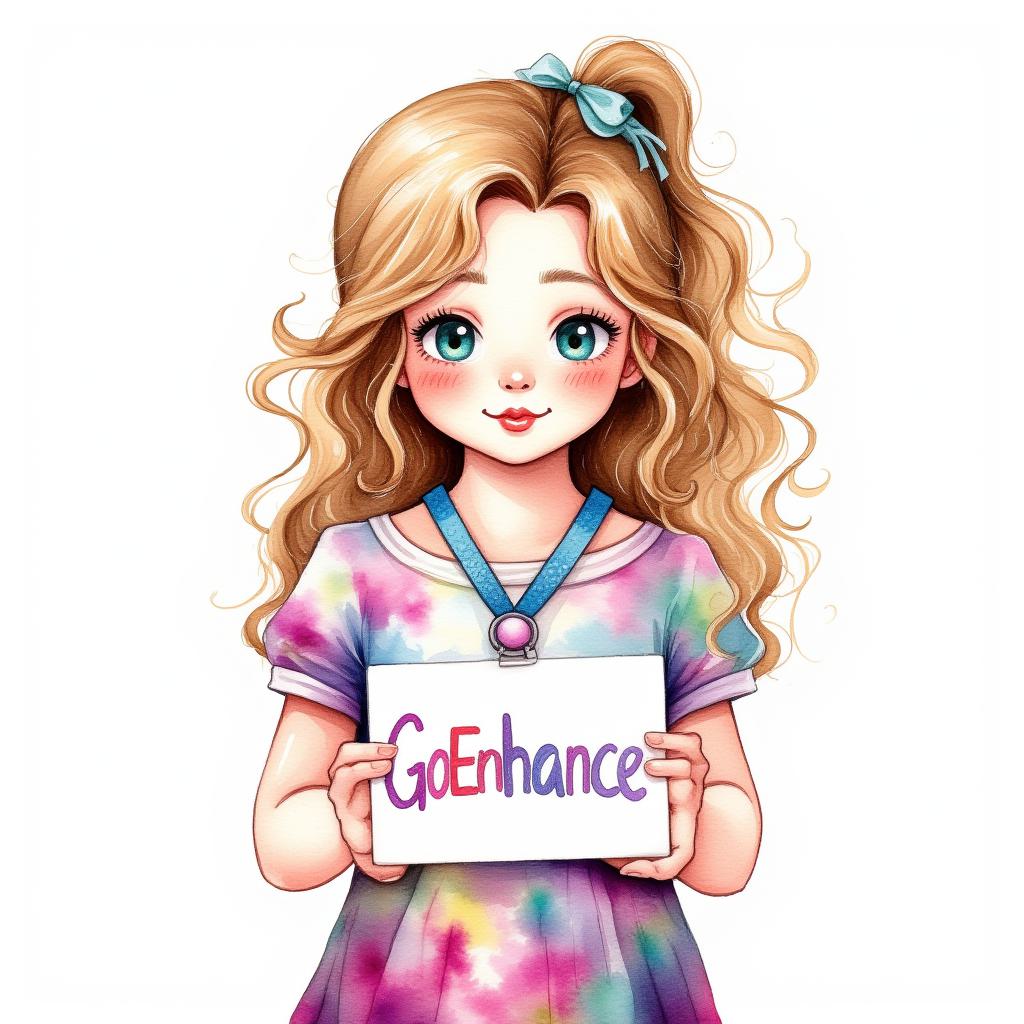
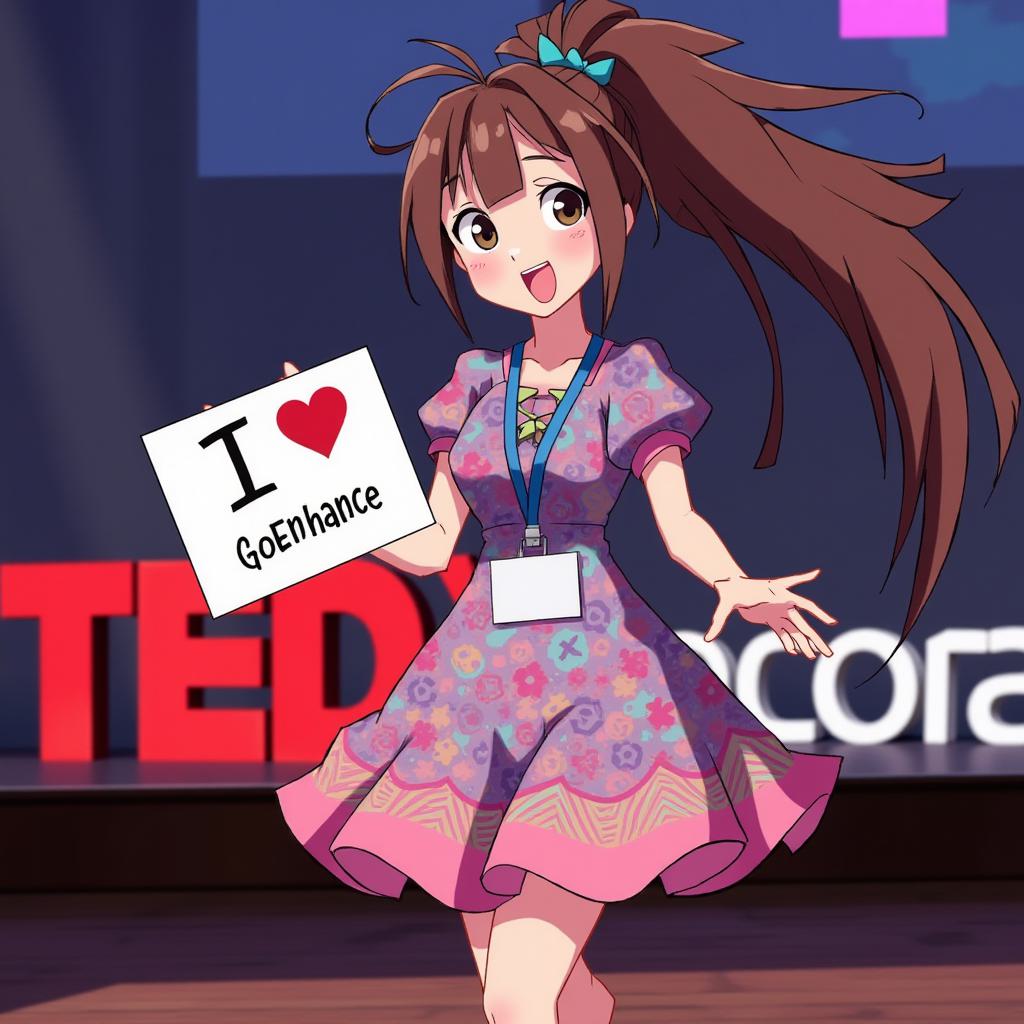
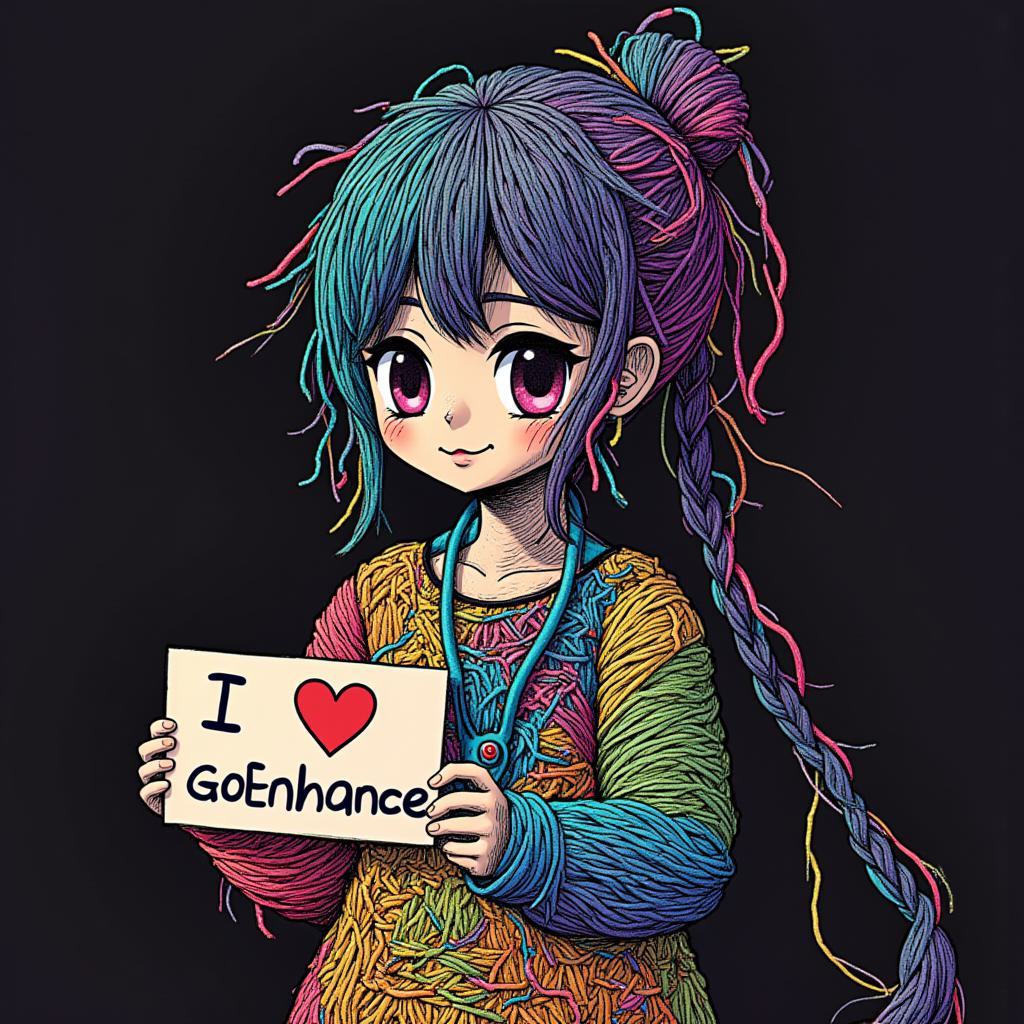
Prompt: Uma garota de anime com cabelo longo em um rabo de cavalo bagunçado vestindo um vestido colorido com um cordão azul em volta do pescoço segurando um cartaz dizendo "Eu amo GoEnhance" em um palco do TedX.
-
Com Realism LoRA:
-
Com Aquarell Watercolor LoRA:
-
Com Animation LoRA:
-
Com Yarn Art LoRA:
Como Fazer Prompt no Flux.1
Para obter os melhores resultados com o Flux, é essencial fazer prompt em inglês e estruturar suas entradas cuidadosamente. A IA do Flux responde melhor a prompts bem construídos e detalhados que guiam o processo de geração em direção ao resultado desejado. Aqui está uma estrutura que você pode seguir para criar imagens coerentes e visualmente impressionantes:
- Comece com um assunto claro: Inicie seu prompt especificando o foco principal da sua imagem. Seja um retrato hiper-realista, um personagem em estilo anime, uma paisagem ou uma foto de produto, seja claro sobre o assunto.
- Exemplo: Um retrato hiper-realista de uma jovem com cabelo longo e esvoaçante.
- Adicione detalhes sobre aparência e estilo: Inclua detalhes que descrevam a aparência, como roupas, expressões faciais, poses ou estilos artísticos. Isso ajuda a IA a definir melhor a estética visual.
- Exemplo: Vestindo um vestido vintage, sorrindo suavemente, com um fundo sonhador e suave.
- Defina o ambiente ou cenário: Se sua imagem precisar de um fundo ou cenário específico, inclua essa informação. Pode ser tão simples quanto um esquema de cores ou tão detalhado quanto uma descrição completa de cena.
- Exemplo: De pé em um jardim iluminado pelo sol com flores desabrochando ao fundo.
Seguindo essa abordagem estruturada, você guiará a IA do Flux de forma mais eficaz, resultando em imagens que correspondem de perto à sua visão criativa. Experimentar com diferentes estruturas de prompt também ajudará você a descobrir novas possibilidades e aprimorar suas habilidades ao longo do tempo.
Vamos Começar
Passo 1: Faça login em GoEnhance.ai
Comece criando uma conta em GoEnhance.ai. Você precisará de uma conta do Google, que é fácil de configurar se você ainda não tiver uma. Uma vez cadastrado, vá para a página Texto para Imagem.
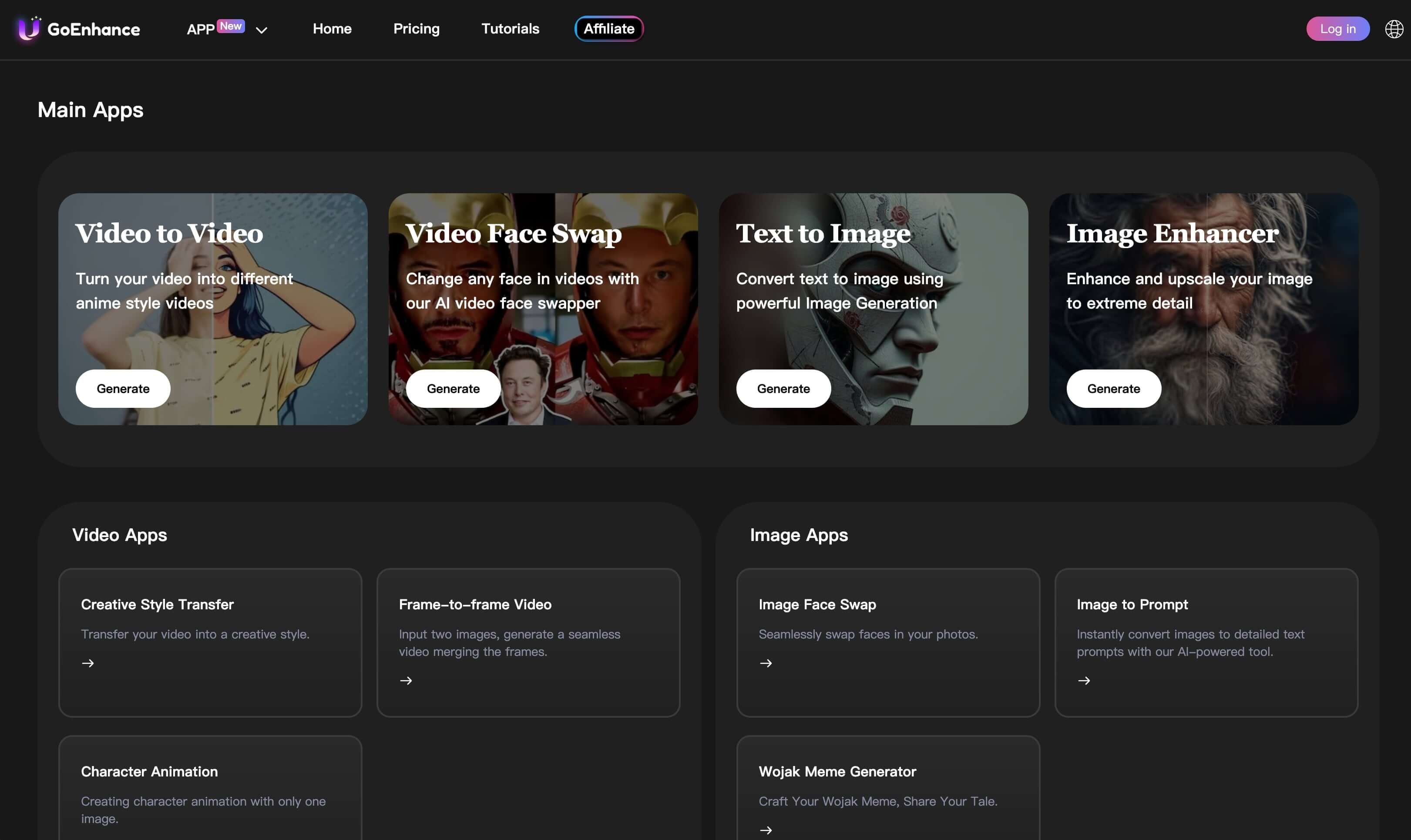
Passo 2: Escreva Seu Prompt de Palavra-chave
Depois de fazer login, é hora de começar a criar. Basta escrever seu prompt de palavra-chave no campo de entrada. Não há necessidade de se preocupar em selecionar um modelo—Flux.1 é o modelo padrão.
Passo 3: Selecione um 'Preset' (LoRA)
Após inserir seu prompt, melhore sua criação selecionando um 'Preset'—termo do Flux.1 para LoRA. Há muitos Presets disponíveis, cada um oferecendo estilos e efeitos únicos para personalizar sua imagem. Navegue pelas opções e selecione aquela que melhor corresponde à sua visão.
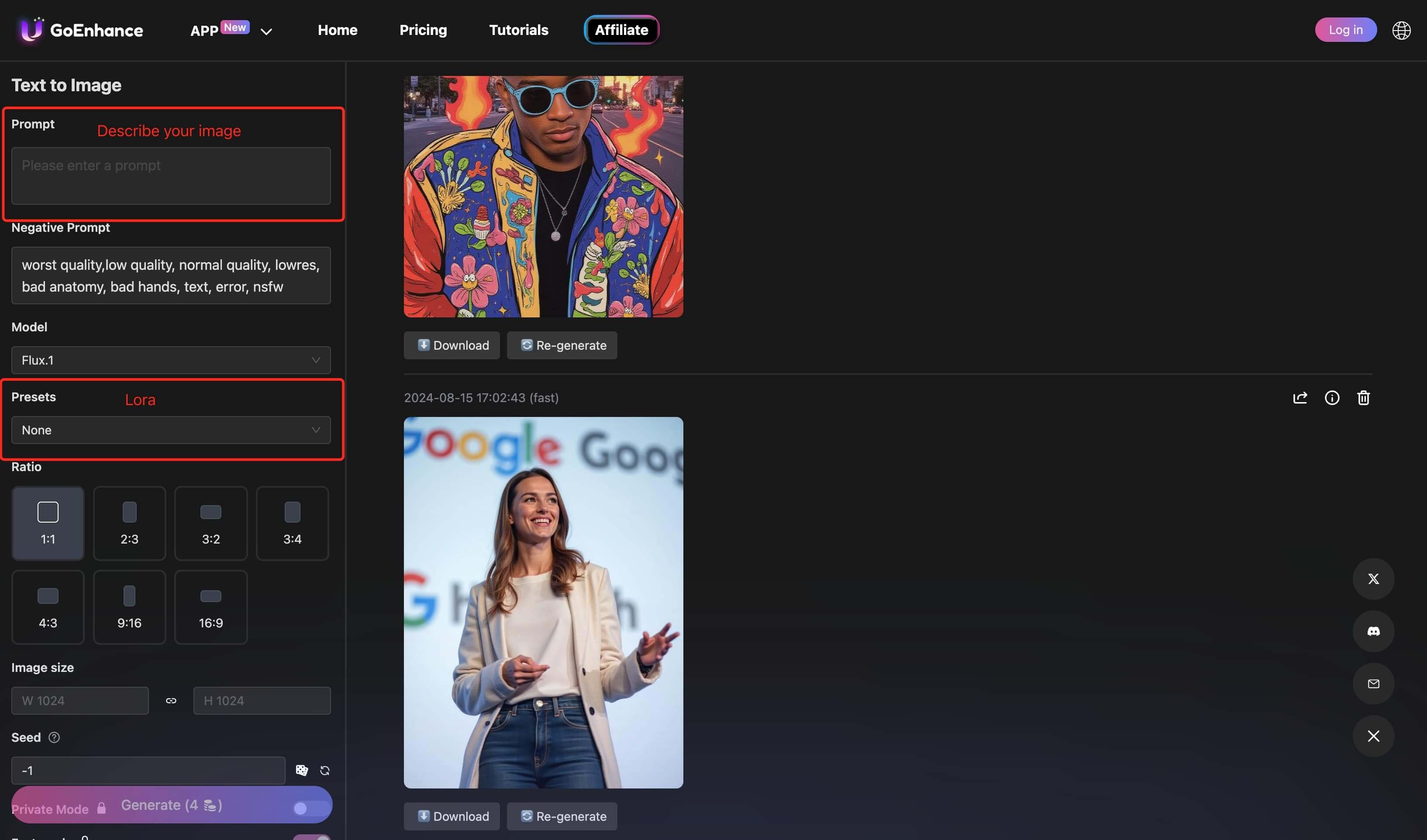
Passo 4: Escolha a Proporção e Gere
Selecione a proporção apropriada para sua imagem, depois clique em "Generate" para criar sua obra-prima de IA.
Parabéns! Você Gerou Sua Imagem com Sucesso
Após clicar em "Generate", o Flux.1 fará sua mágica, e em momentos, sua criação única estará pronta. Seja você tenha criado uma paisagem deslumbrante, uma imagem de produto detalhada ou um design de personagem vibrante, sua imagem agora está disponível para download. Você pode usá-la em seus projetos criativos ou até mesmo para fins comerciais—GoEnhance AI oferece a flexibilidade para aproveitar ao máximo sua obra de arte.
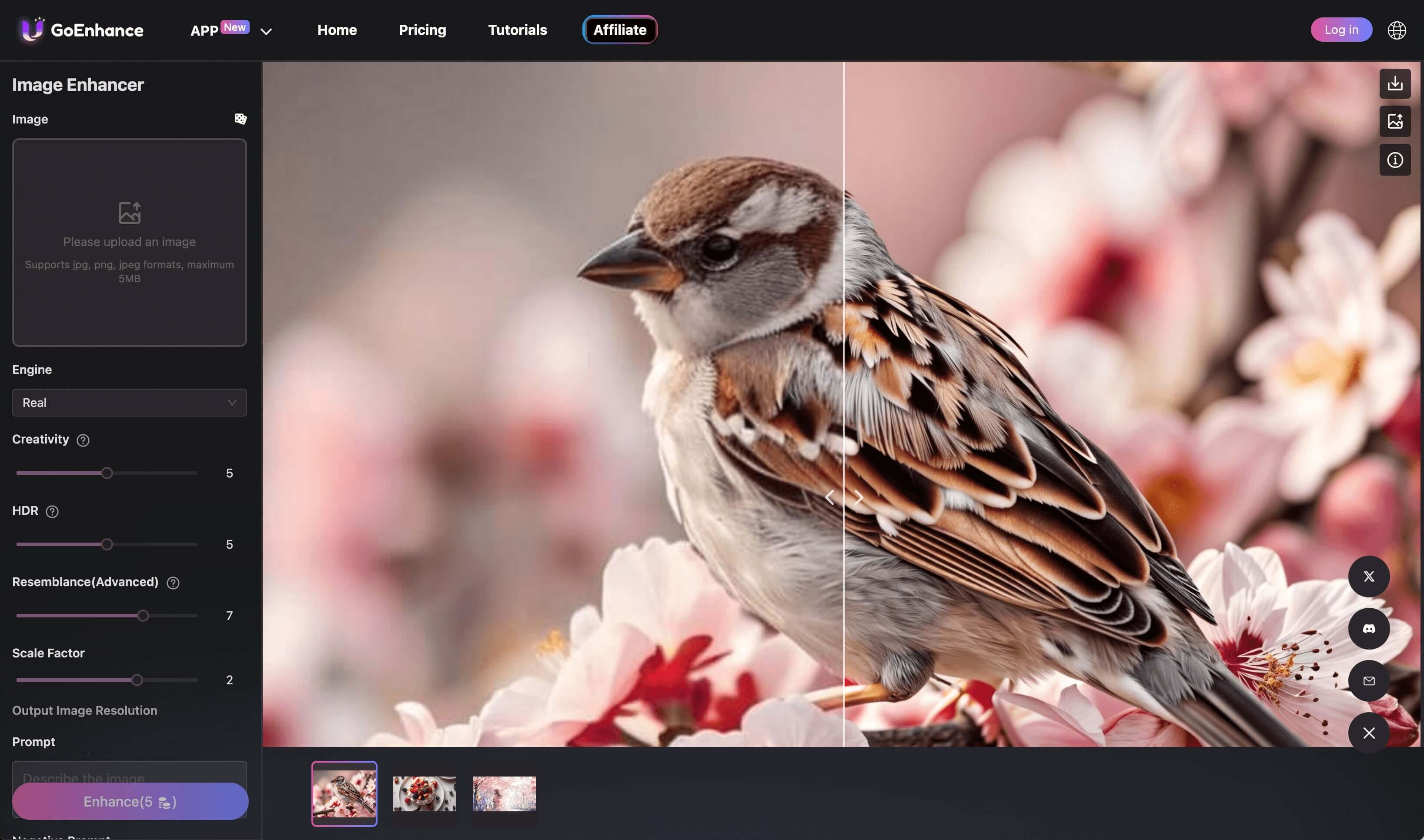
Mas isso não é tudo! Se você quiser levar sua imagem para o próximo nível, o GoEnhance AI também apresenta uma ferramenta de "Upscale and Enhance Image". Isso permite aumentar a resolução da sua imagem, tornando-a ainda mais nítida e detalhada. Uma vez satisfeito, compartilhe sua criação nas redes sociais e mostre sua obra-prima gerada por IA para o mundo!