Tutorial Flux.1 LoRA: Generatore Gratuito
- Cos'è LoRA?
- LoRA in Flux.1
- Esempi: Stesso Prompt, Diverso LoRA
- Come Promptare su Flux.1
- Iniziamo
- Congratulazioni! Hai Generato con Successo la Tua Immagine
Nel mondo in continua evoluzione dell'arte AI, Flux.1 sta rapidamente diventando un punto di svolta, superando anche gli strumenti più popolari come Midjourney in termini di realismo. Ma cosa succederebbe se potessi fare un passo avanti? Combinando Flux.1 con LoRA (Low-Rank Adaptation), puoi perfezionare le tue creazioni per produrre non solo immagini ultra-realistiche ma anche arte in stile anime, catturando ogni dettaglio con precisione. Che tu sia un artista AI esperto o appena agli inizi, questo potente duo trasformerà il modo in cui generi immagini straordinarie attraverso diversi stili.
Che il tuo obiettivo sia creare ritratti iper-realistici, personaggi anime stilizzati o qualsiasi altra cosa, Flux.1 combinato con LoRA ti offre la flessibilità di ottenere tutto con facilità. La tecnologia AI all'avanguardia di Flux.1 eccelle nel generare immagini dettagliate, e con l'adattabilità di LoRA, puoi perfezionare tutto, dalla nitidezza dei tratti del viso alla fluidità delle espressioni anime. Immergiti in questo tutorial per imparare a sfruttare questa potente combinazione per una vasta gamma di stili artistici.
Cos'è LoRA?
LoRA, abbreviazione di Low-Rank Adaptation, è una tecnica utilizzata nella generazione di arte AI che consente di perfezionare i modelli esistenti per generare stili o dettagli specifici nelle immagini. A differenza dei metodi tradizionali che potrebbero richiedere un ampio riaddestramento dell'intero modello, LoRA si concentra sull'adattamento di parti del modello, rendendolo più efficiente e flessibile. Ciò significa che puoi applicare diverse impostazioni LoRA per ottenere una varietà di effetti artistici—da texture iper-realistiche a caratteristiche anime stilizzate—senza dover cambiare modelli o riaddestrare da zero.
Nel contesto di Flux.1, LoRA è presentato come "Preset", che puoi selezionare per regolare come l'AI interpreta e rende i tuoi prompt. Questi Preset ti permettono di guidare l'AI nella produzione di immagini che corrispondono al tuo stile desiderato, che sia realismo, anime o qualcosa di completamente unico.
LoRA in Flux.1
Flux.1 offre attualmente una vasta gamma di opzioni LoRA, ciascuna progettata per aiutarti a ottenere diversi effetti artistici. Alcuni dei Preset LoRA più popolari includono:
- Flux Disney LoRA: Perfetto per catturare l'aspetto iconico dei personaggi in stile Disney. Questo preset aggiunge un tocco di fantasia e fascino, facendo sembrare le tue creazioni come se fossero uscite da un classico film d'animazione.
- Flux Realism LoRA: Perfetto per creare immagini iper-realistiche con dettagli fini, illuminazione realistica e texture verosimili. Questo preset eccelle nel mettere in risalto la bellezza naturale nei ritratti e nei paesaggi.
- Flux Yarn Art LoRA: Questo LoRA unico conferisce alle tue immagini un aspetto accogliente e artigianale, simulando l'aspetto dell'arte del filato. È ideale per aggiungere un tocco artistico e testurizzato alle tue creazioni.
- Flux Aquarell Watercolor LoRA: Emula lo stile delicato e fluido delle pitture ad acquerello con questo preset. È perfetto per creare immagini morbide e oniriche con lavaggi di colore delicati.
Questi sono solo alcuni esempi, e Flux.1 e la comunità continuano ad espandere la sua libreria di Preset LoRA, offrendoti ancora più opzioni creative.
Esempi: Stesso Prompt, Diverso LoRA
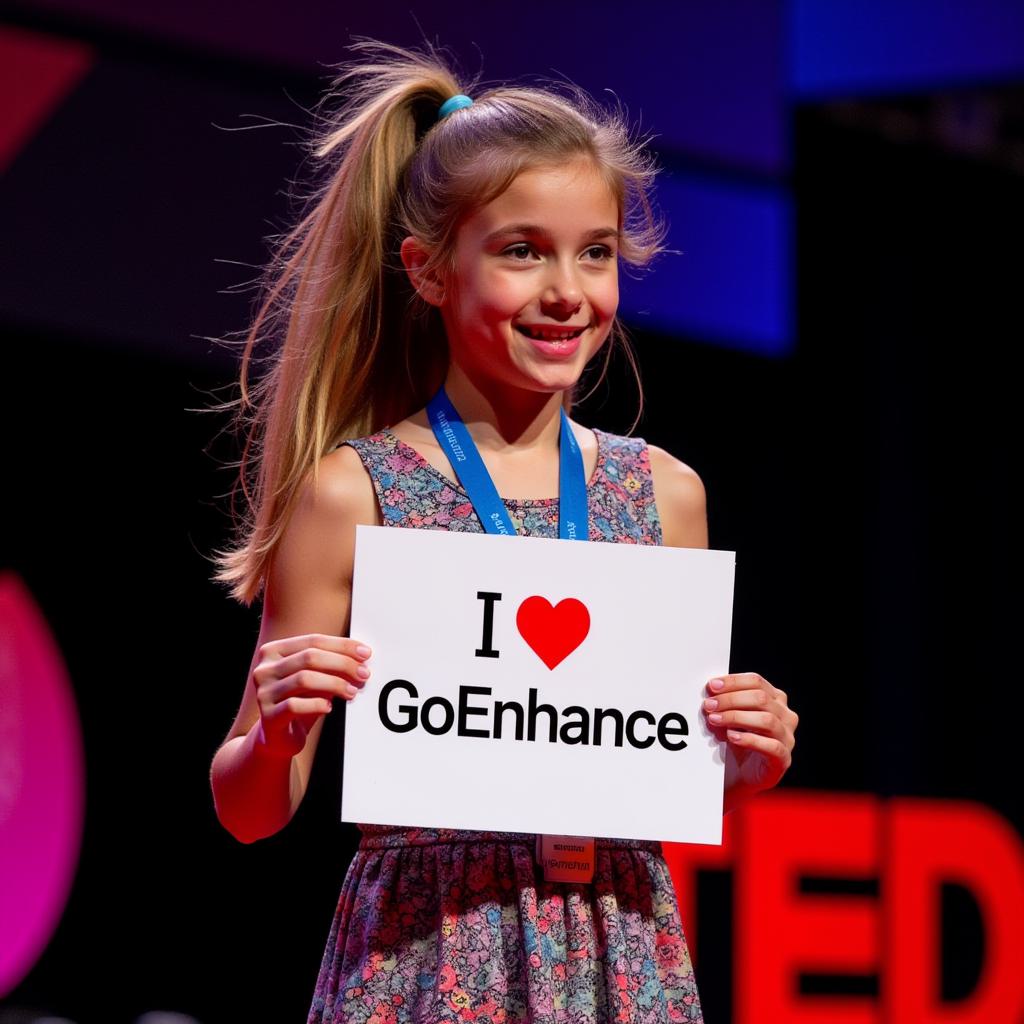
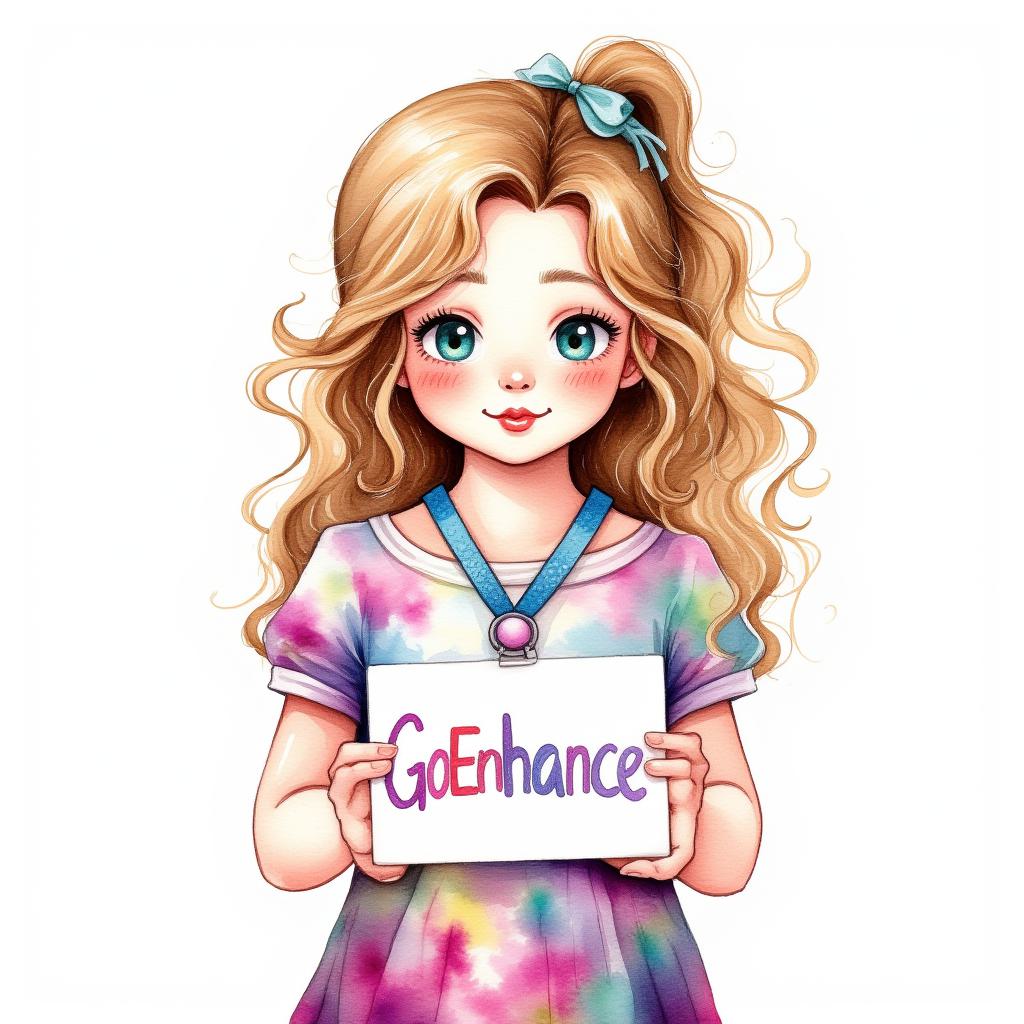
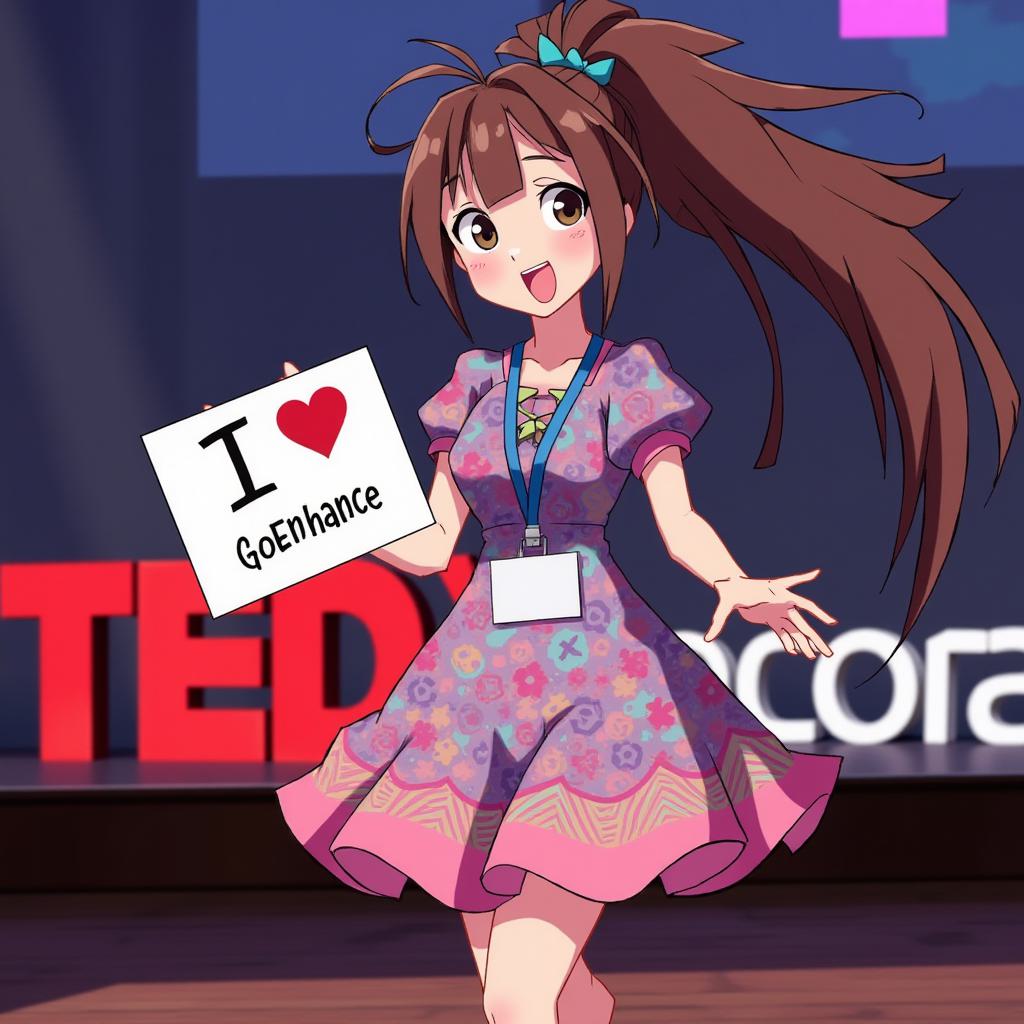
Per dimostrare la potenza di LoRA in Flux.1, diamo un'occhiata a come lo stesso prompt può produrre risultati diversi quando combinato con varie impostazioni LoRA.
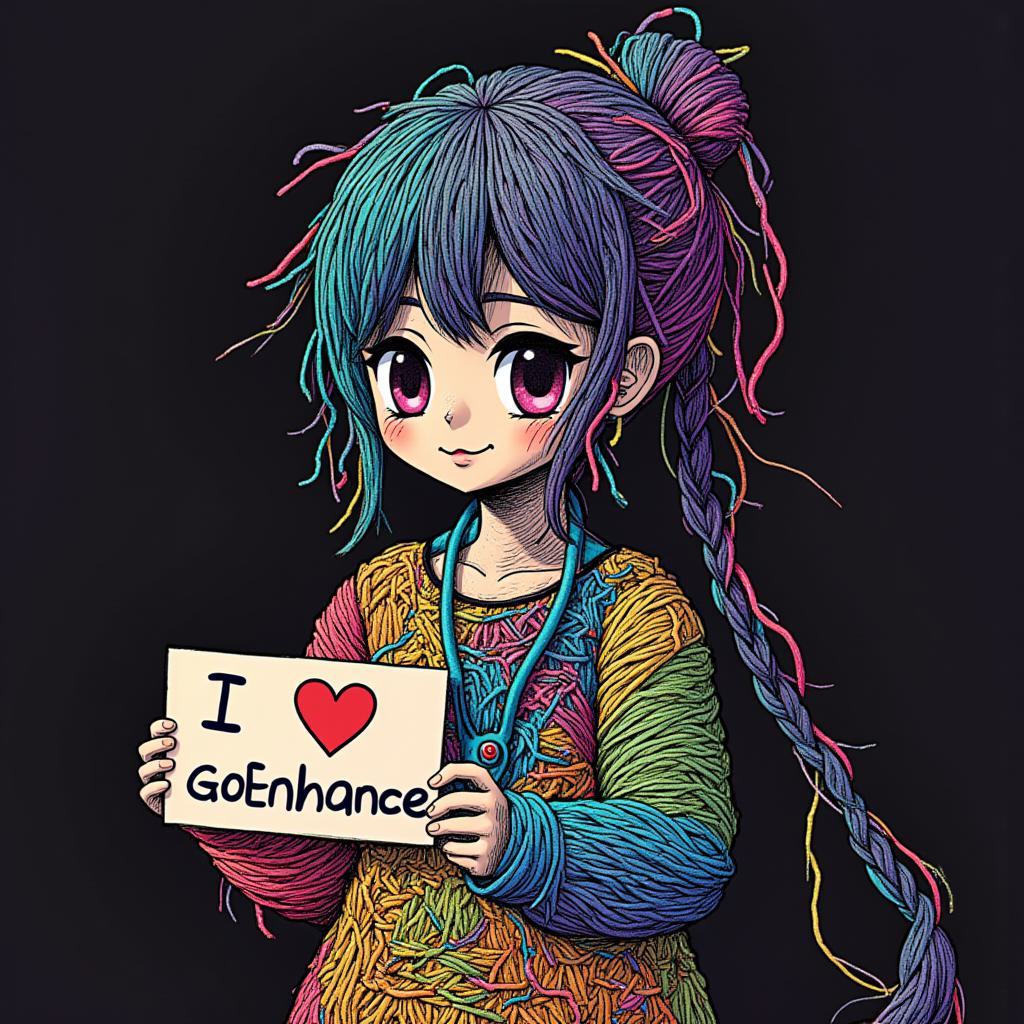
Prompt: Una ragazza anime con capelli lunghi in una coda di cavallo disordinata che indossa un vestito colorato con un cordino blu attorno al collo che tiene un cartello con scritto "I love GoEnhance" su un palco TedX.
-
Con Realism LoRA:
-
Con Aquarell Watercolor LoRA:
-
Con Animation LoRA:
-
Con Yarn Art LoRA:
Come Promptare su Flux.1
Per ottenere i migliori risultati con Flux, è essenziale promptare in inglese e strutturare attentamente i tuoi input. L'AI di Flux risponde meglio a prompt ben costruiti e dettagliati che guidano il processo di generazione verso il risultato desiderato. Ecco una struttura che puoi seguire per creare immagini coerenti e visivamente accattivanti:
- Inizia con un soggetto chiaro: Inizia il tuo prompt specificando il focus principale della tua immagine. Che si tratti di un ritratto iper-realistico, di un personaggio in stile anime, di un paesaggio o di una foto di prodotto, sii chiaro sul soggetto.
- Esempio: Un ritratto iper-realistico di una giovane donna con capelli lunghi e fluenti.
- Aggiungi dettagli sull'aspetto e lo stile: Includi dettagli che descrivono l'aspetto, come abbigliamento, espressioni facciali, pose o stili artistici. Questo aiuta l'AI a restringere l'estetica visiva.
- Esempio: Indossa un vestito vintage, sorridendo dolcemente, con uno sfondo onirico e morbido.
- Definisci l'ambiente o il contesto: Se la tua immagine necessita di uno sfondo o contesto specifico, includi queste informazioni. Potrebbe essere semplice come uno schema di colori o dettagliato come una descrizione completa della scena.
- Esempio: In piedi in un giardino illuminato dal sole con fiori in fiore sullo sfondo.
Seguendo questo approccio strutturato, guiderai l'AI di Flux più efficacemente, ottenendo immagini che corrispondono da vicino alla tua visione creativa. Sperimentare con diverse strutture di prompt ti aiuterà anche a scoprire nuove possibilità e affinare le tue abilità nel tempo.
Iniziamo
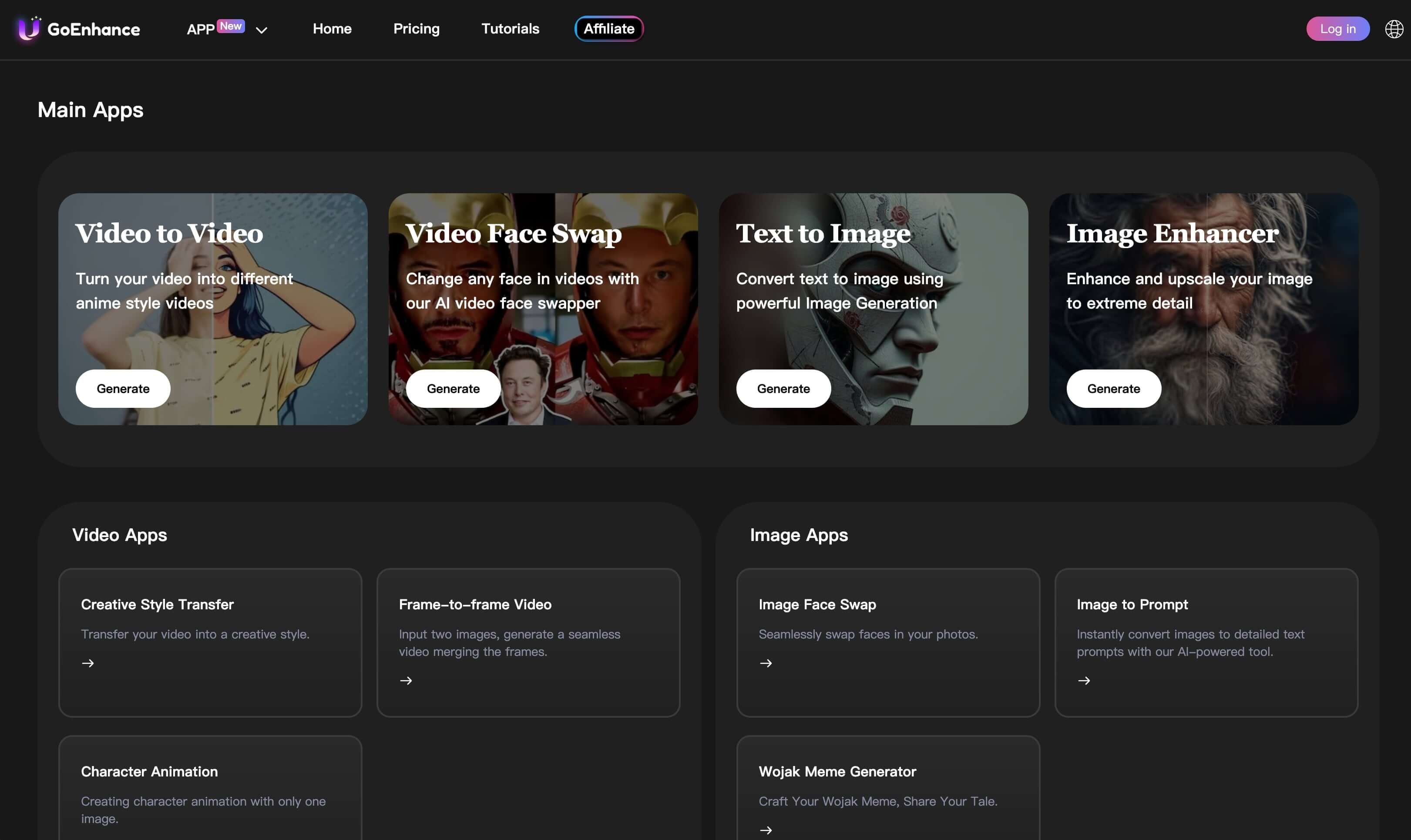
Passo 1: Accedi a GoEnhance.ai
Inizia creando un account su GoEnhance.ai. Avrai bisogno di un account Google, che è facile da configurare se non ne hai già uno. Una volta registrato, vai alla pagina Testo a Immagine.
Passo 2: Scrivi il tuo Prompt di Parole Chiave
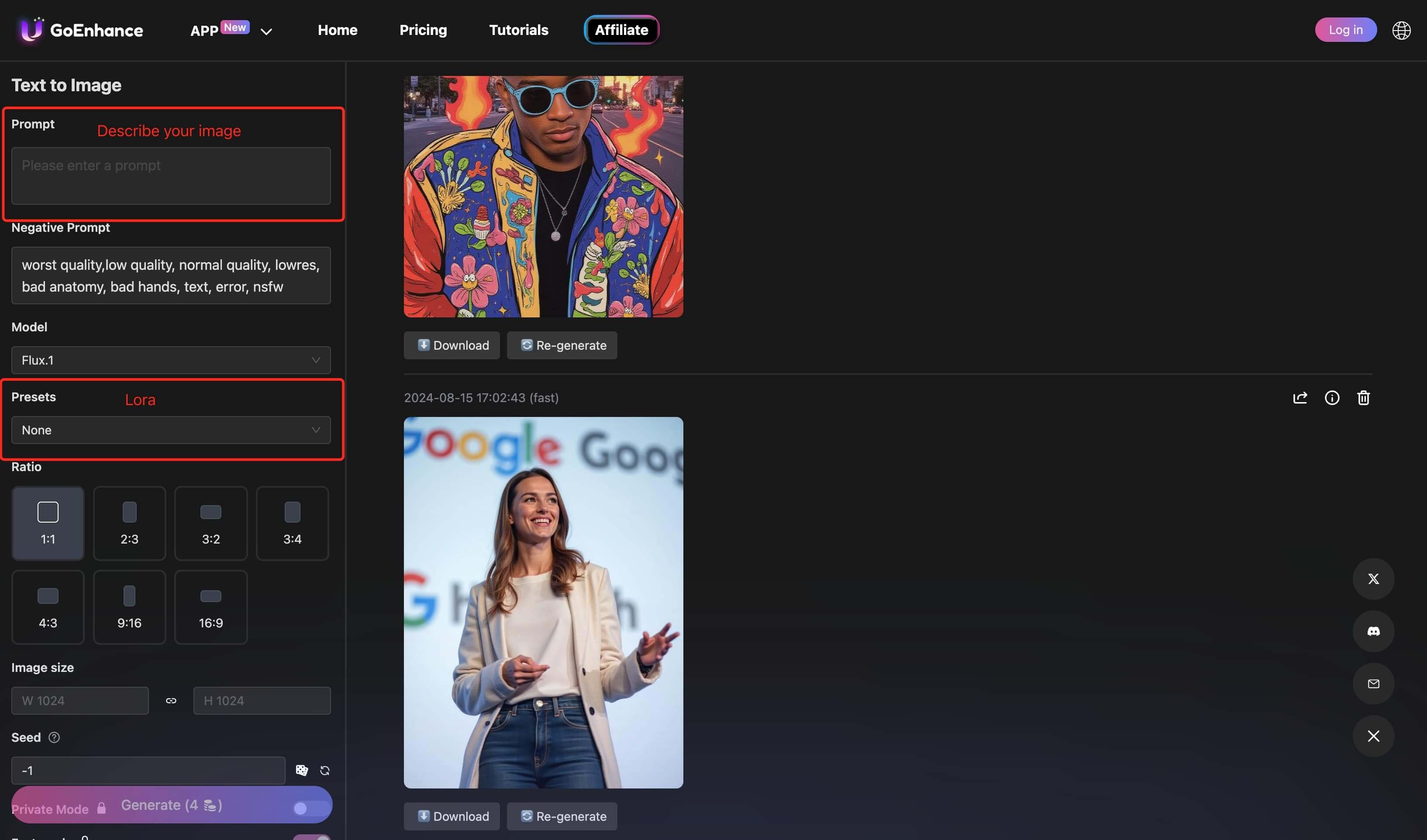
Una volta effettuato l'accesso, è il momento di iniziare a creare. Scrivi semplicemente il tuo prompt di parole chiave nel campo di input. Non c'è bisogno di preoccuparsi di selezionare un modello—Flux.1 è il modello predefinito.
Passo 3: Seleziona un 'Preset' (LoRA)
Dopo aver inserito il tuo prompt, migliora la tua creazione selezionando un 'Preset'—il termine di Flux.1 per LoRA. Ci sono molti Preset disponibili, ciascuno offre stili ed effetti unici per personalizzare la tua immagine. Sfoglia le opzioni e seleziona quella che meglio corrisponde alla tua visione.
Passo 4: Scegli il Rapporto d'Aspetto e Genera
Seleziona il rapporto d'aspetto appropriato per la tua immagine, quindi clicca su "Genera" per creare il tuo capolavoro AI.
Congratulazioni! Hai Generato con Successo la Tua Immagine
Dopo aver cliccato su "Genera", Flux.1 farà la sua magia, e in pochi istanti, la tua creazione unica sarà pronta. Che tu abbia creato un paesaggio mozzafiato, un'immagine dettagliata di prodotto o un design di personaggio vibrante, la tua immagine è ora disponibile per il download. Puoi usarla nei tuoi progetti creativi o anche per scopi commerciali—GoEnhance AI ti dà la flessibilità di sfruttare al massimo la tua opera d'arte.
Ma non è tutto! Se vuoi portare la tua immagine al livello successivo, GoEnhance AI offre anche uno strumento "Upscale and Enhance Image". Questo ti permette di aumentare la risoluzione della tua immagine, rendendola ancora più nitida e dettagliata. Una volta soddisfatto, condividi la tua creazione sui social media e mostra al mondo il tuo capolavoro generato dall'AI!