Togliere Filigrana da Foto AI

Carica una foto e l'AI trova da sola la filigrana, la rimuove e ricostruisce lo sfondo. Niente pennelli né maschere. Funziona con loghi, badge delle app, stelline di Gemini, date impresse, emoji e didascalie. Il risultato mantiene la risoluzione originale e ogni immagine costa 4 token.
Logo del fotografo
Logo del fotografo
Badge dell'app
Badge dell'app
Stellina delle immagini AI
Data impressa
Data impressa
Carica una foto con filigrana
Caricando un file accetti i Termini di servizio e l'Informativa sulla privacy di GoEnhance

Come rimuovere la filigrana da una foto

Tre passaggi, senza strumenti di selezione.
01

Carica l'immagine

JPG, PNG o WebP. L'immagine finale mantiene le stesse dimensioni in pixel e, per questi tre formati, lo stesso tipo di file.

02

Lascia che l'AI trovi la filigrana

Il rilevamento è automatico, quindi non devi selezionare nulla. Per la stellina di Gemini, il testo, le emoji o le date impresse, le pagine dedicate qui sotto indicano all'AI esattamente cosa cercare.

03

Scarica il risultato o rimuovi la successiva

Per la maggior parte delle immagini bastano da 1 a 3 minuti. Se rimane un secondo segno, clicca Rimuovi un'altra filigrana per elaborare di nuovo il risultato.

Cosa rimuove bene

Tipo di segnoRisultato nei nostri testConsiglio
Logo in un angolo o badge dell'appRimosso in modo pulitoFunziona su foto, render e screenshot
Stellina di Gemini o Nano BananaRimossa in modo pulitoUsa la pagina Rimuovere la Filigrana di Gemini
Data arancione della fotocameraRimossa in modo pulitoFunziona sia con vecchie scansioni sia con foto da smartphone
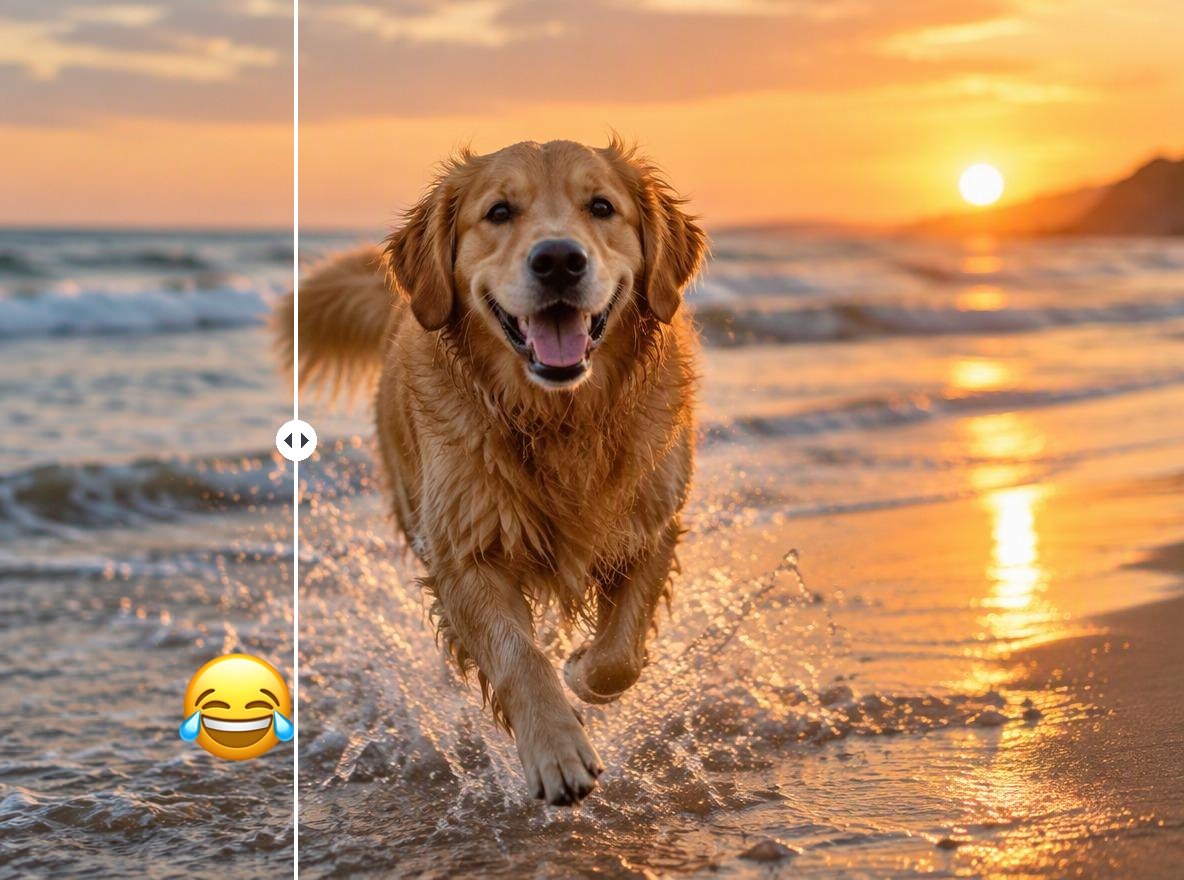
Emoji o stickerRimozione riuscita, l'area coperta viene ridisegnataCiò che è completamente nascosto sotto viene inventato
Didascalia o testo sovrappostoRimosso; rende meglio su cielo, muri o sfondi uniformiCon testi grandi su scenari ricchi di dettagli l'area può risultare sfocata
Filigrana ripetuta su tutta l'immagineA ogni passaggio viene rimossa una sola copiaNon adatto alle filigrane ripetute

GoEnhance vs Photoshop Remove Tool vs Canva Magic Eraser

Togliere Filigrana da Foto AI di GoEnhancePhotoshop Remove toolCanva Magic Eraser

Come indichi la filigranaAutomatico, la trova l'AICi passi sopra il pennello o la circondi con il lazoPennello, clic su un oggetto o selezione del testo
Dove funzionaNel browserNell'app PhotoshopNell'editor di Canva
Più segni nella stessa immagineUno per passaggio, ripeti sul risultatoPiù pennellate prima di applicareSelezioni più oggetti
Prezzo per immagine4 tokenNon consuma crediti generativi—
Ideale perTogliere un logo, un timbro o un badge AI in pochi clicRitocchi dettagliati se lavori già in PhotoshopRipulire una foto dentro un progetto Canva

Cosa puoi ripulire

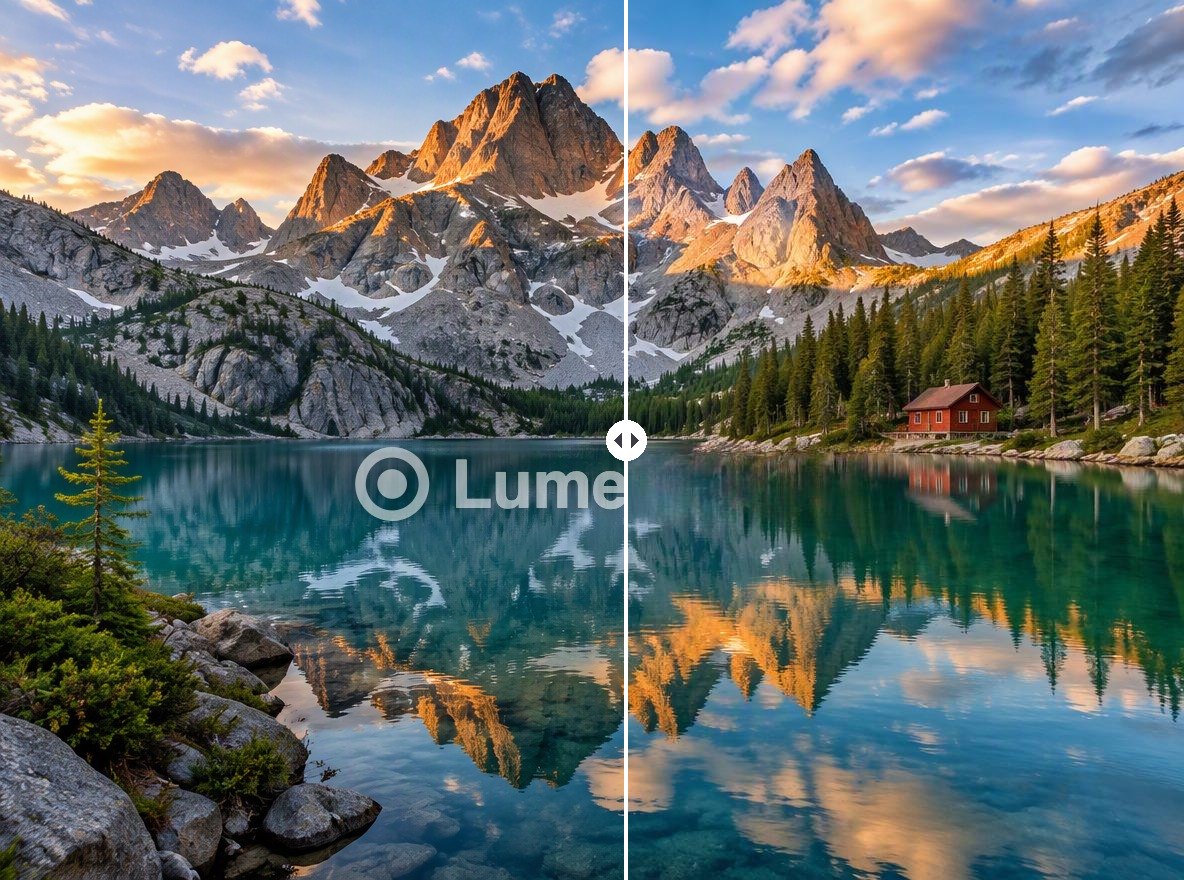
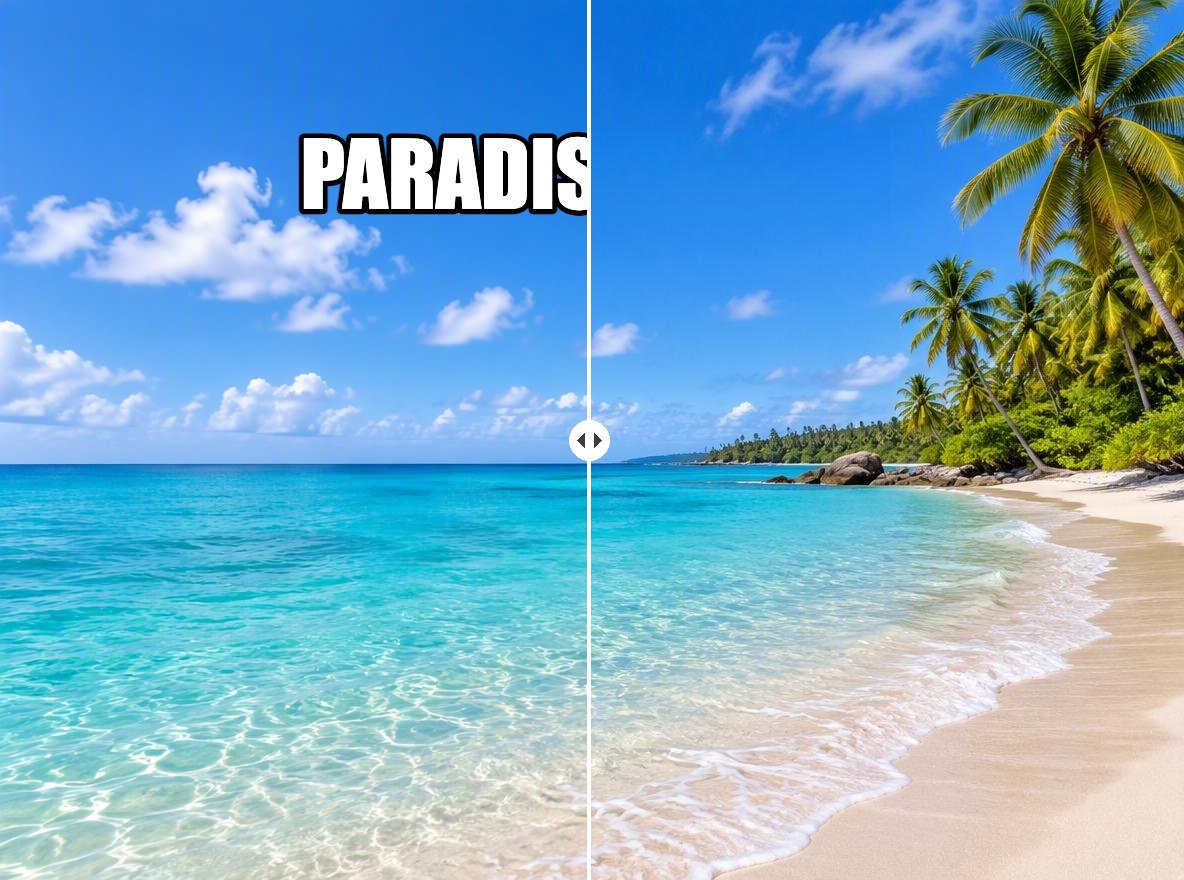
Loghi e marchi di studio

Recupera una foto scattata da te quando il file originale è andato perso ed è rimasta solo la copia con la filigrana. L'AI ricostruisce l'acqua e i riflessi sotto il segno.

foto di un lago con il logo dello studio rimosso

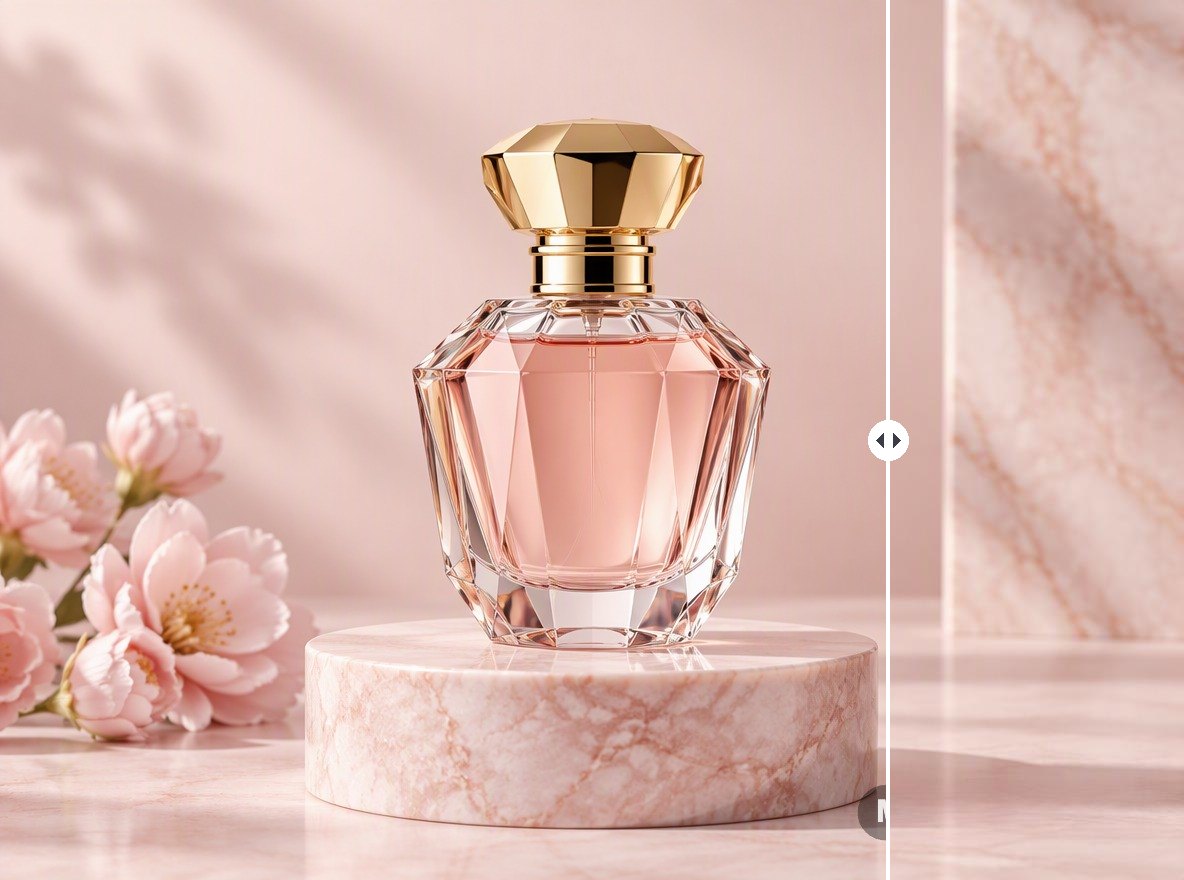
Badge di app ed esportazione

Le app di editing spesso stampano «Made with» in un angolo. Rimuovilo dalle tue foto di prodotto e dalle tue grafiche prima di pubblicarle.

foto di prodotto di un profumo con il badge dell'app rimosso

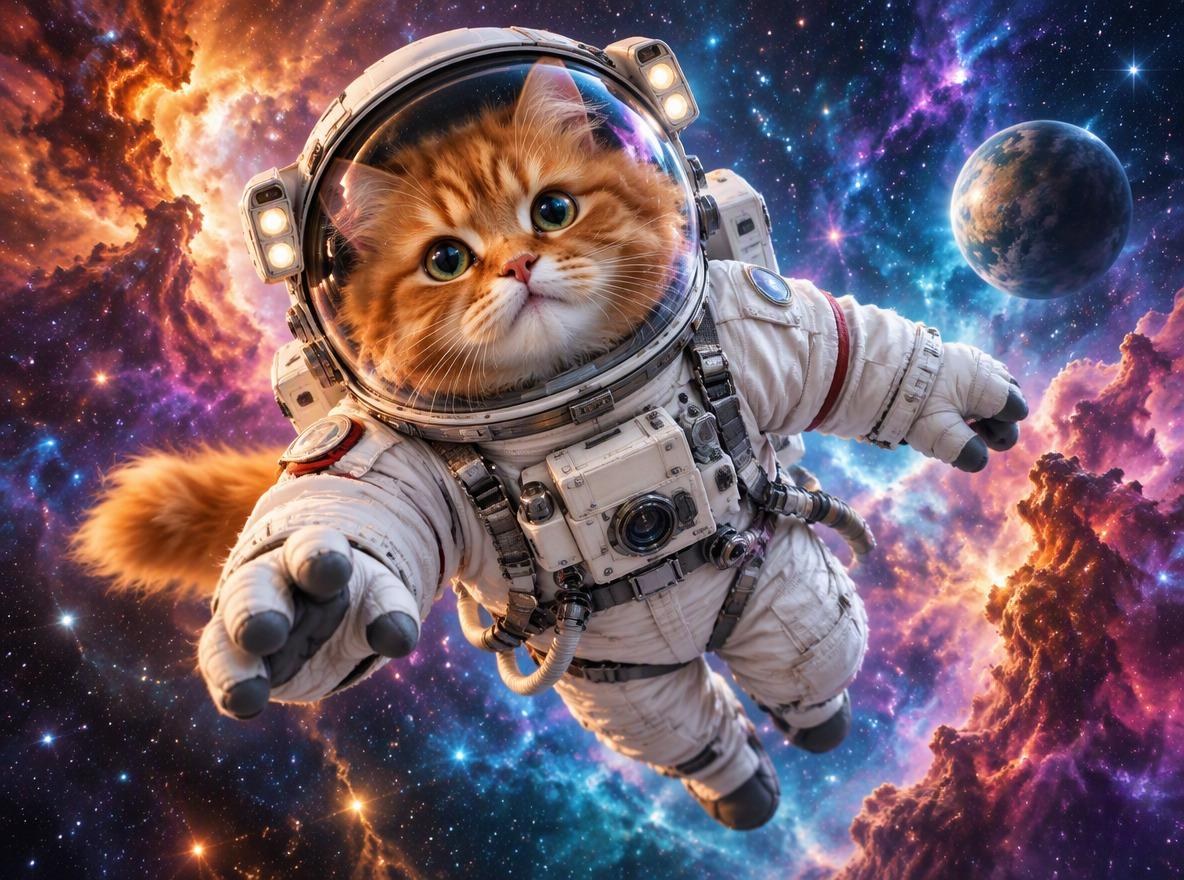
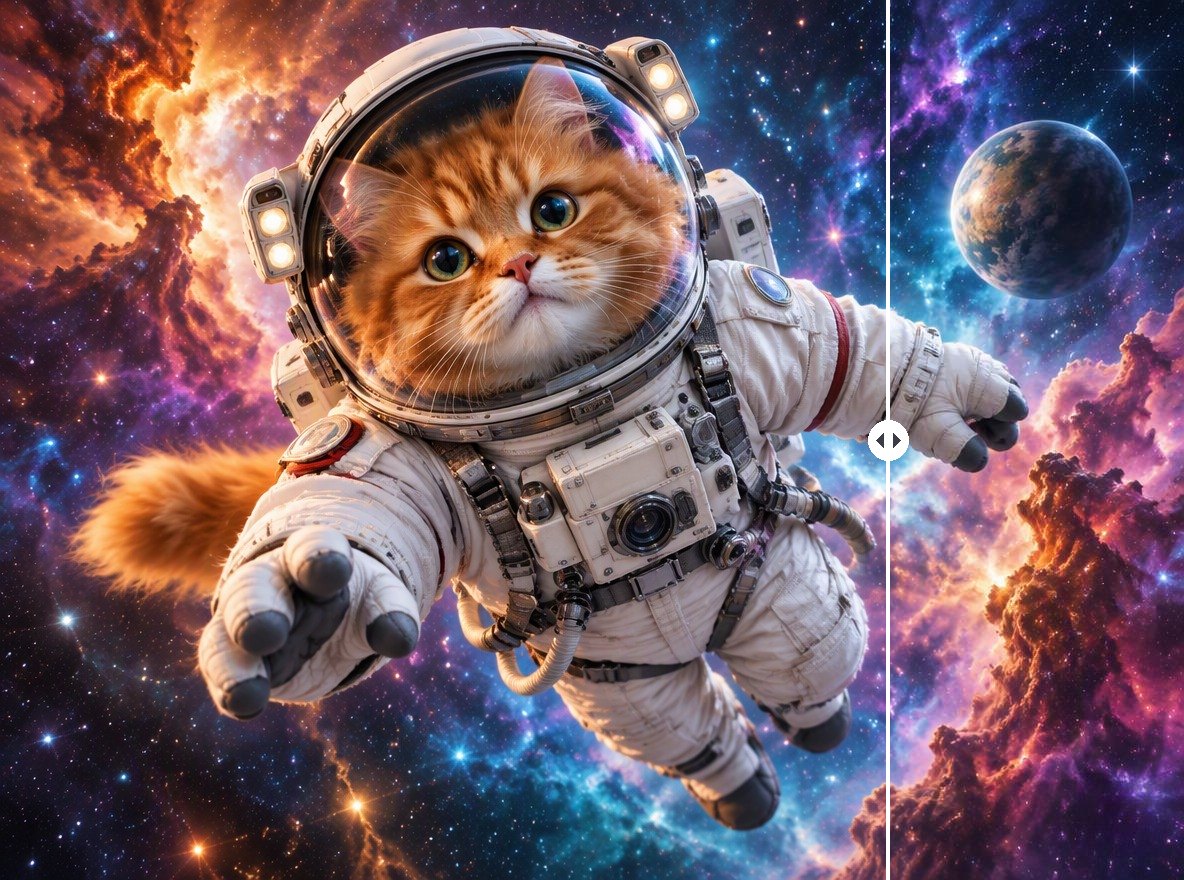
Stelline delle immagini AI

Gemini e Nano Banana aggiungono una piccola stellina alle immagini generate. Consulta Rimuovere la Filigrana di Gemini per i dettagli, compresa l'impostazione che la disattiva sulle nuove immagini.
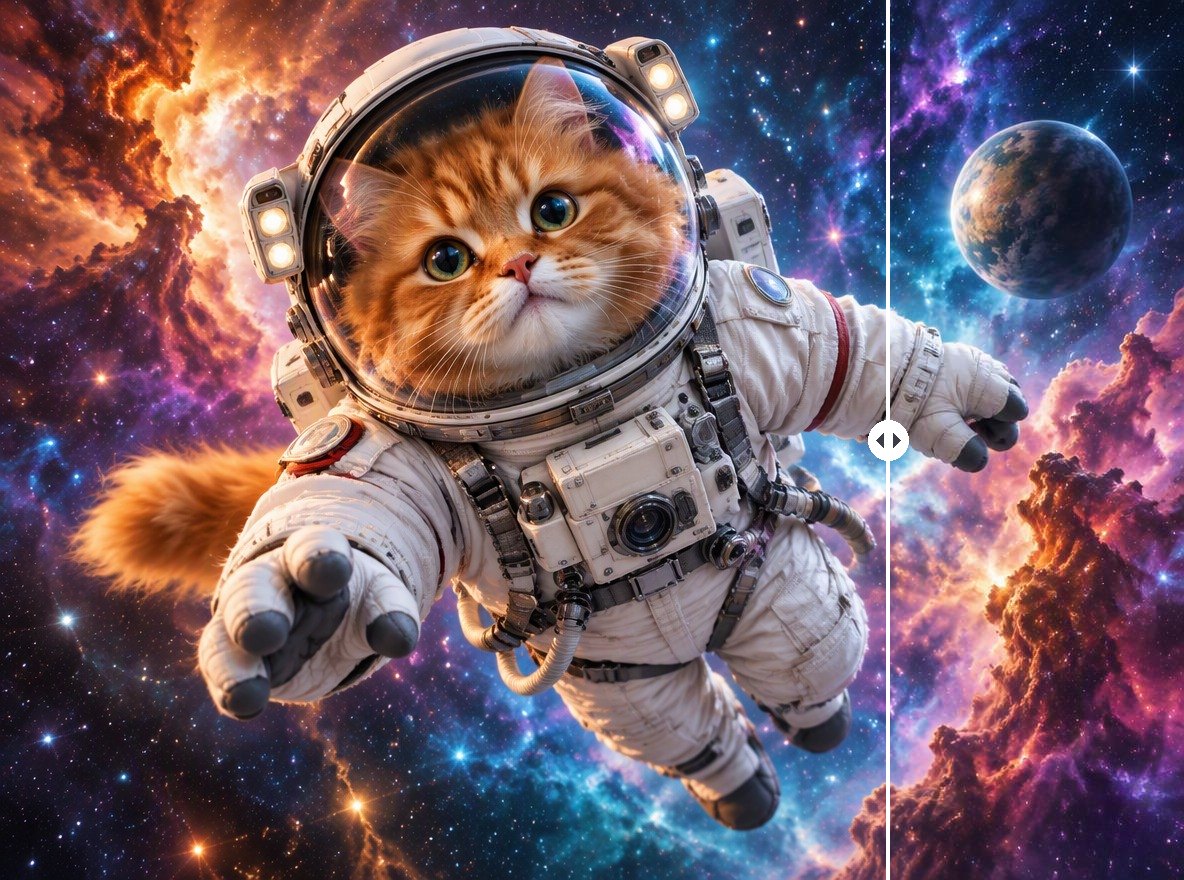
illustrazione AI con la stellina nell'angolo rimossa

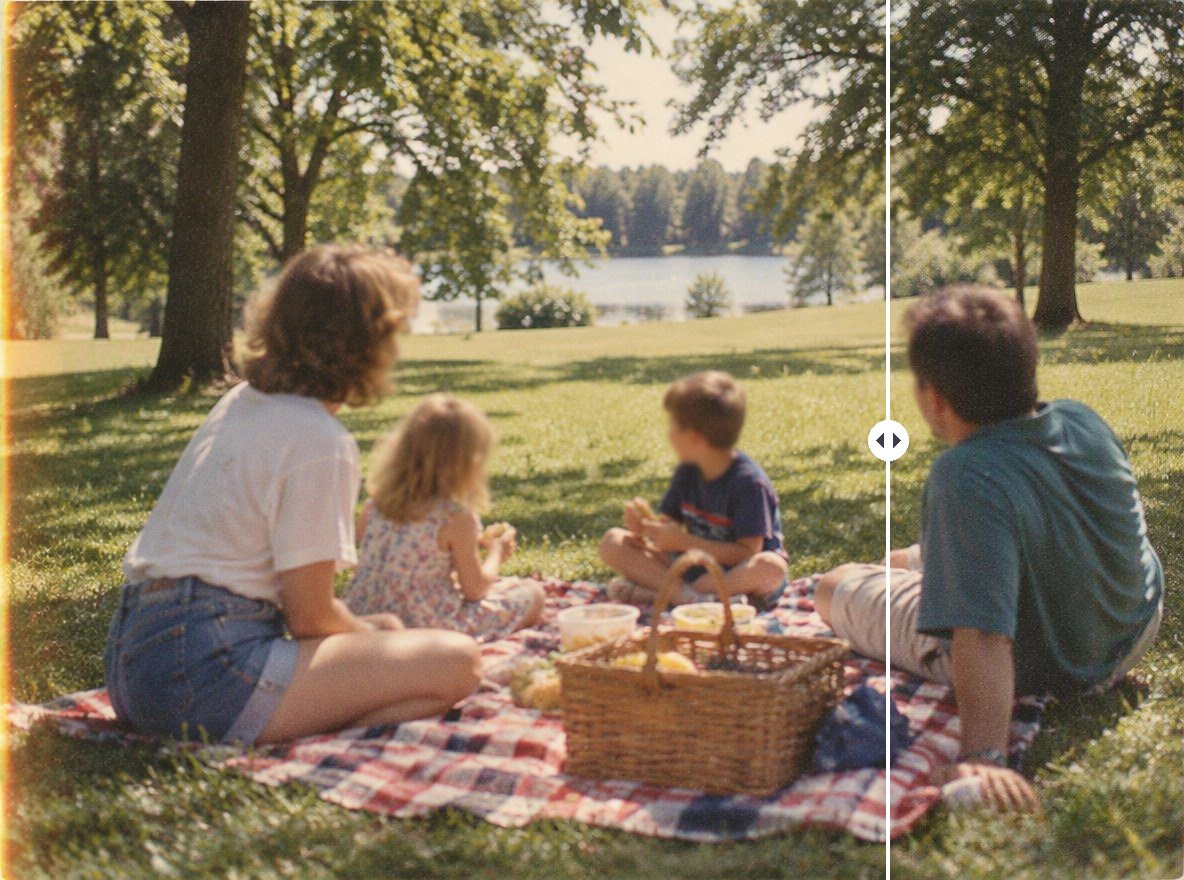
Date impresse

Le stampe scansionate e le vecchie fotocamere digitali spesso riportano una data arancione. La pagina Rimuovere la Data da Foto contiene altri esempi.
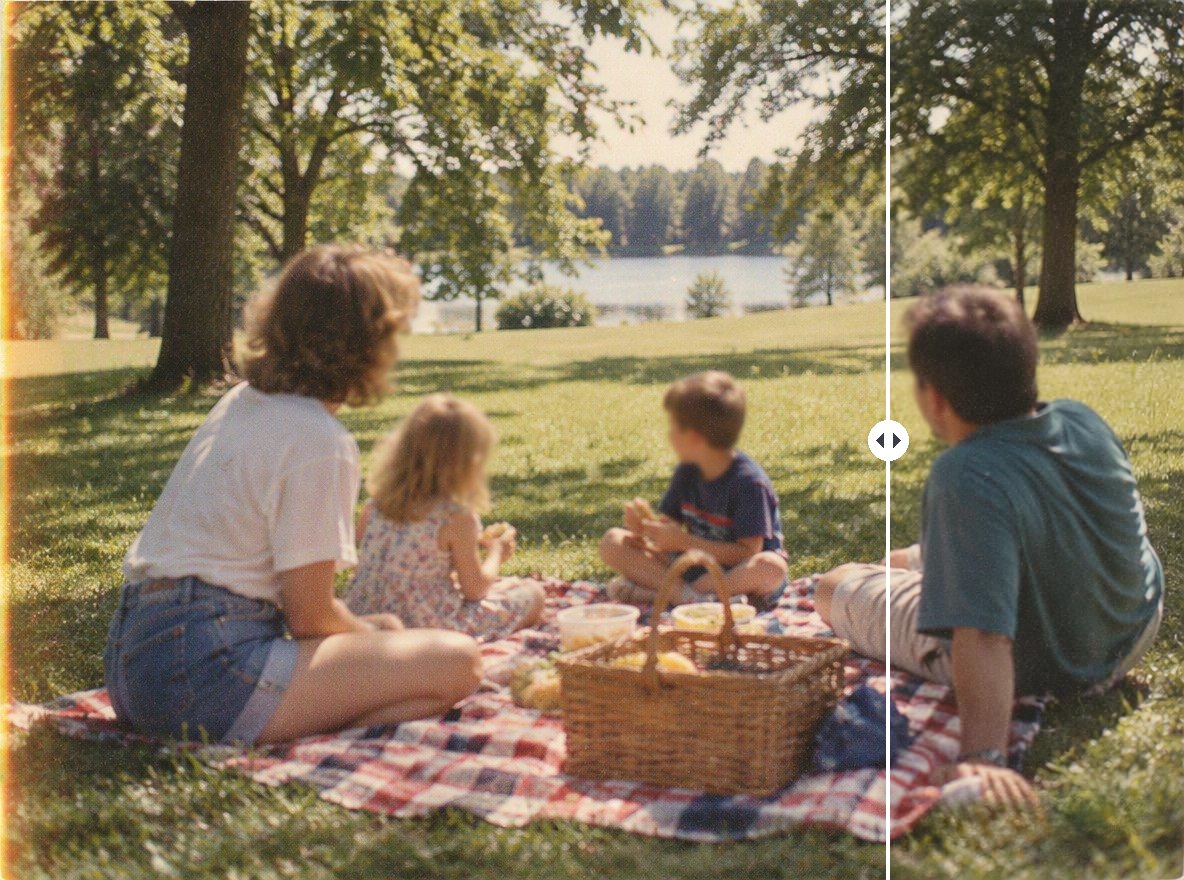
foto su pellicola con la data arancione rimossa

Perché usarlo

Niente selezioni né pennelli

L'AI rileva il segno da sola, quindi non devi dipingere sopra nulla.

Risoluzione originale

L'immagine finale ha le stesse dimensioni in pixel del file caricato.

Nessuna nuova filigrana

GoEnhance non appone il proprio logo sul risultato.

Un prezzo unico

4 token per immagine, qualunque sia la dimensione.

Domande frequenti su come togliere la filigrana dalle foto

Come si rimuove la filigrana da una foto?

Carica la foto in «Togliere Filigrana da Foto AI» qui sopra. L'AI trova la filigrana, la rimuove e ricostruisce lo sfondo, poi scarichi il risultato. Non devi selezionare né passare il pennello, e per la maggior parte delle immagini bastano da 1 a 3 minuti.

Si può rimuovere più di una filigrana?

Ogni passaggio rimuove il segno più visibile nell'immagine. Se c'è un secondo logo o timbro, clicca Rimuovi un'altra filigrana sotto il risultato e l'immagine ripulita viene elaborata di nuovo, senza ricaricarla.

Funziona con le filigrane ripetute su tutta l'immagine?

Non bene. Quando lo stesso segno si ripete su tutta l'immagine, un passaggio ne rimuove una sola copia. Questo strumento è pensato per segni singoli, come un logo in un angolo, un badge, una data impressa o una didascalia.

La foto perde qualità?

Il risultato ha le stesse dimensioni in pixel del file caricato. Viene ridisegnata solo l'area sotto la filigrana; il resto dell'immagine resta invariato. I file PNG, JPG e WebP tornano nello stesso formato.

È gratis?

Ogni immagine costa 4 token, qualunque sia la dimensione. I nuovi account ricevono token gratuiti al momento della registrazione, così puoi provarlo prima di pagare. GoEnhance non aggiunge la propria filigrana al risultato.

È legale rimuovere una filigrana?

Rimuovere la filigrana da una tua immagine, o da un'immagine che hai il permesso di modificare, è lecito. Rimuovere la filigrana di un autore da un'immagine su cui non hai diritti può violare la legge sul diritto d'autore: negli Stati Uniti, il 17 U.S.C. § 1202 vieta di rimuovere consapevolmente le informazioni sulla gestione dei diritti d'autore per nascondere una violazione. Usa questo strumento sulle tue foto, sulle tue creazioni AI e sui file che hai la licenza di modificare.

La mia immagine resta privata?

Non vendiamo i tuoi contenuti. La tua immagine viene elaborata sui server di GoEnhance per rimuovere il segno, e il risultato resta nel tuo account finché non lo elimini. Per i dettagli consulta la nostra Informativa sulla privacy.

Che differenza c'è con Photoshop o Canva?

Il Remove tool di Photoshop e il Magic Eraser di Canva ti chiedono di passare il pennello sull'area o di selezionarla. GoEnhance trova la filigrana in automatico, quindi è più veloce per un singolo logo, timbro o badge. Per ritocchi dettagliati su tante piccole aree, uno strumento a pennello ti dà più controllo.

Ripulisci la tua foto

Carica un'immagine e lascia che l'AI rimuova per te il logo, il timbro o il badge.

Rimuovi la filigrana ora