AI 워터마크 제거

사진을 올리면 AI가 워터마크를 스스로 찾아 지우고 배경을 다시 채웁니다. 브러시로 칠하거나 영역을 지정할 필요가 없습니다. 로고, 앱 배지, 제미나이(Gemini) 별 모양 마크, 날짜 표시, 이모티콘, 자막까지 처리합니다. 결과물은 원본 해상도를 그대로 유지하며, 이미지 한 장당 4토큰이 듭니다.
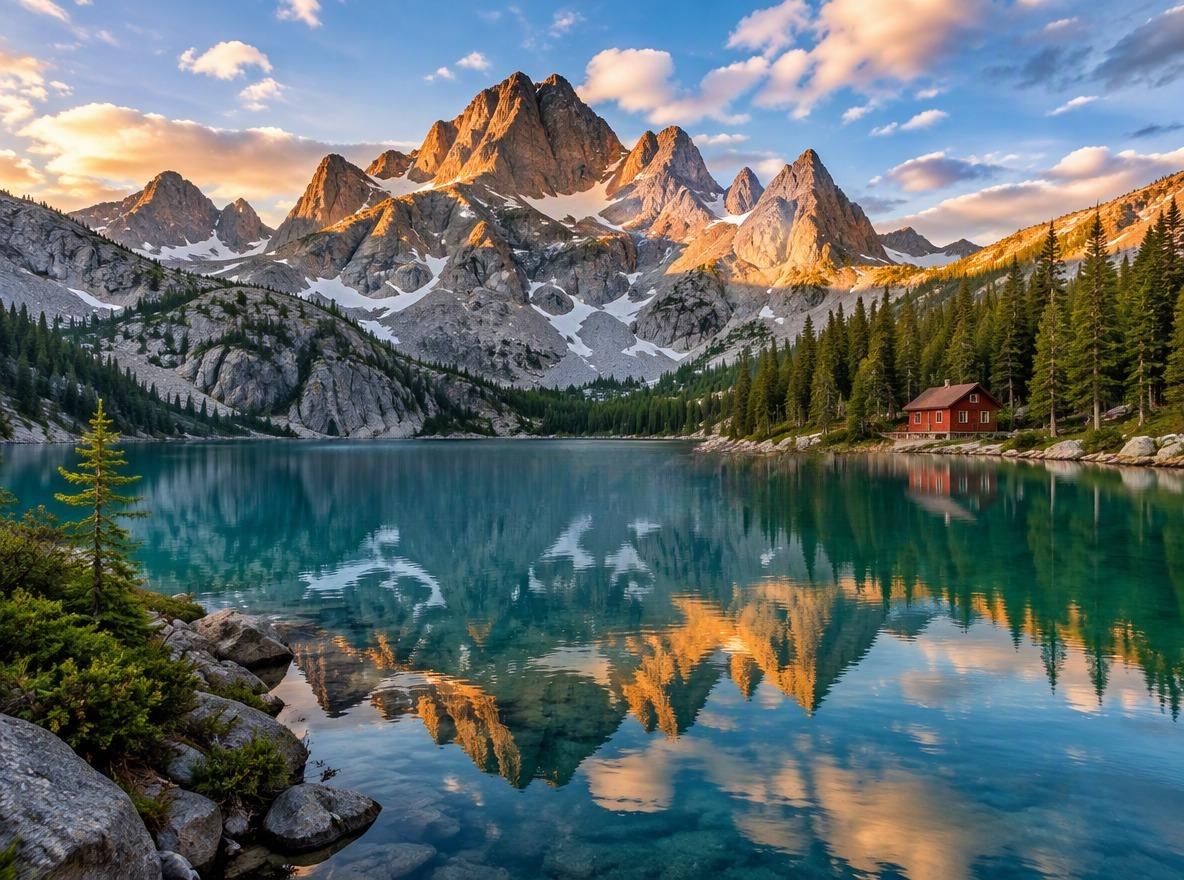
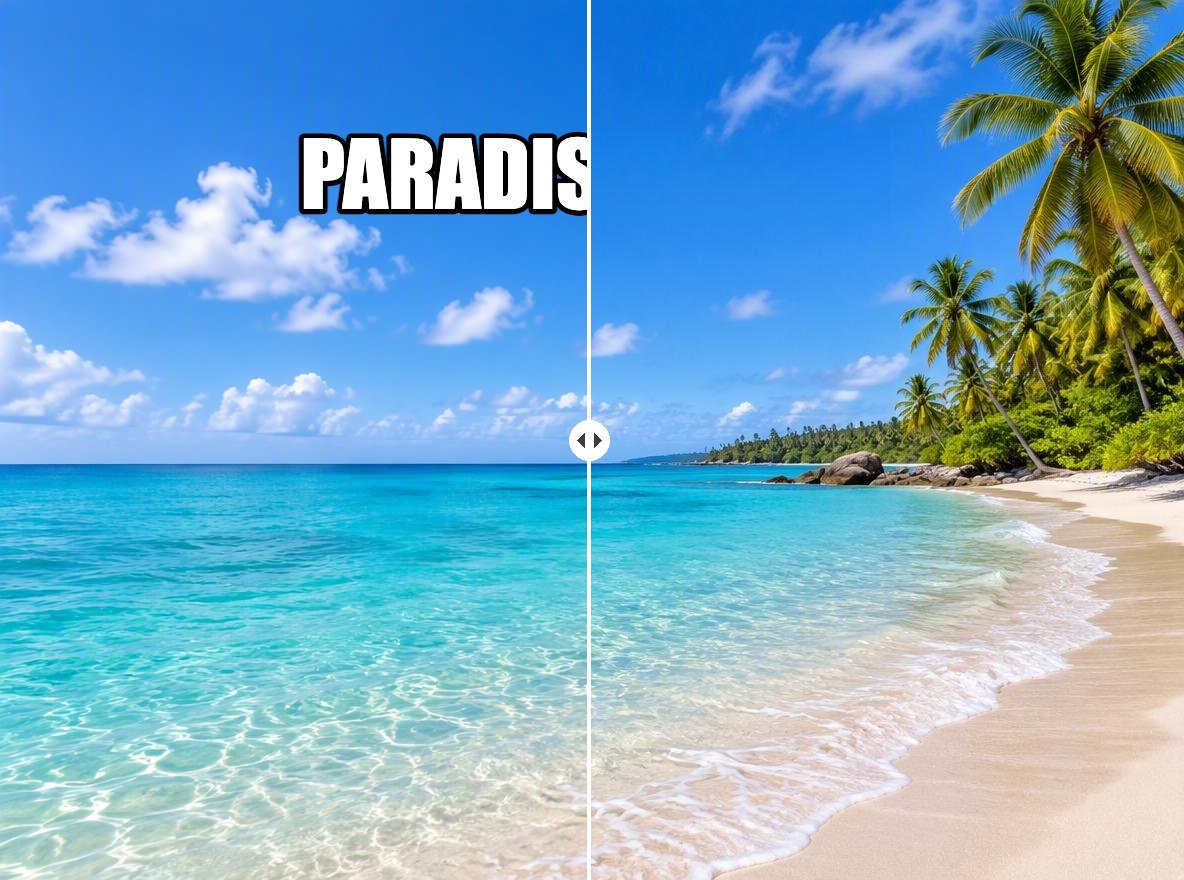
사진작가 로고
사진작가 로고
앱 배지
앱 배지
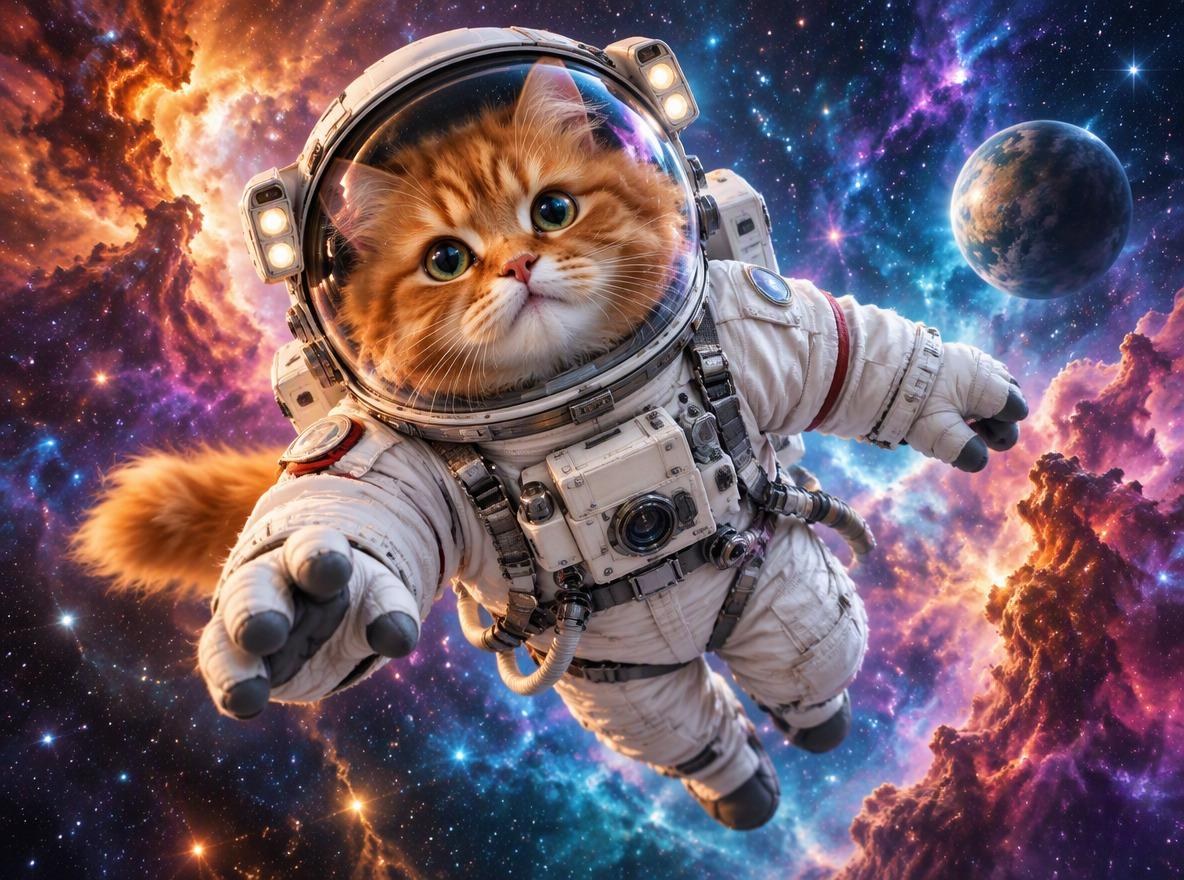
AI 이미지 별 모양 마크
AI 이미지 별 모양 마크
날짜 표시
날짜 표시
워터마크가 있는 사진을 업로드하세요
파일을 업로드하면 GoEnhance의 이용약관과 개인정보처리방침에 동의하는 것으로 간주됩니다

사진 워터마크 지우는 방법

세 단계면 끝, 선택 도구는 필요 없습니다.
01

이미지 업로드

JPG, PNG, WebP를 지원합니다. 완성된 이미지는 픽셀 크기가 같고, 이 세 형식이라면 파일 형식도 그대로 유지됩니다.

02

AI가 마크를 찾도록 맡기기

감지는 자동이라 따로 선택할 것이 없습니다. 제미나이 별 모양 마크, 글자, 이모티콘, 날짜 표시라면 아래의 전용 페이지가 AI에게 무엇을 찾아야 하는지 정확히 알려 줍니다.

03

다운로드하거나 다음 마크 지우기

대부분의 이미지는 1~3분이면 완성됩니다. 두 번째 마크가 남아 있다면 '다음 워터마크 제거'를 눌러 결과물을 한 번 더 처리하세요.

잘 지워지는 워터마크

마크테스트 결과팁
모서리 로고 또는 앱 배지깔끔하게 제거됨사진, 렌더링 이미지, 스크린샷 모두 가능
제미나이 또는 Nano Banana 별 모양 마크깔끔하게 제거됨제미나이 워터마크 제거 페이지를 이용하세요
주황색 카메라 날짜 표시깔끔하게 제거됨오래된 스캔본과 휴대폰 사진 모두 가능
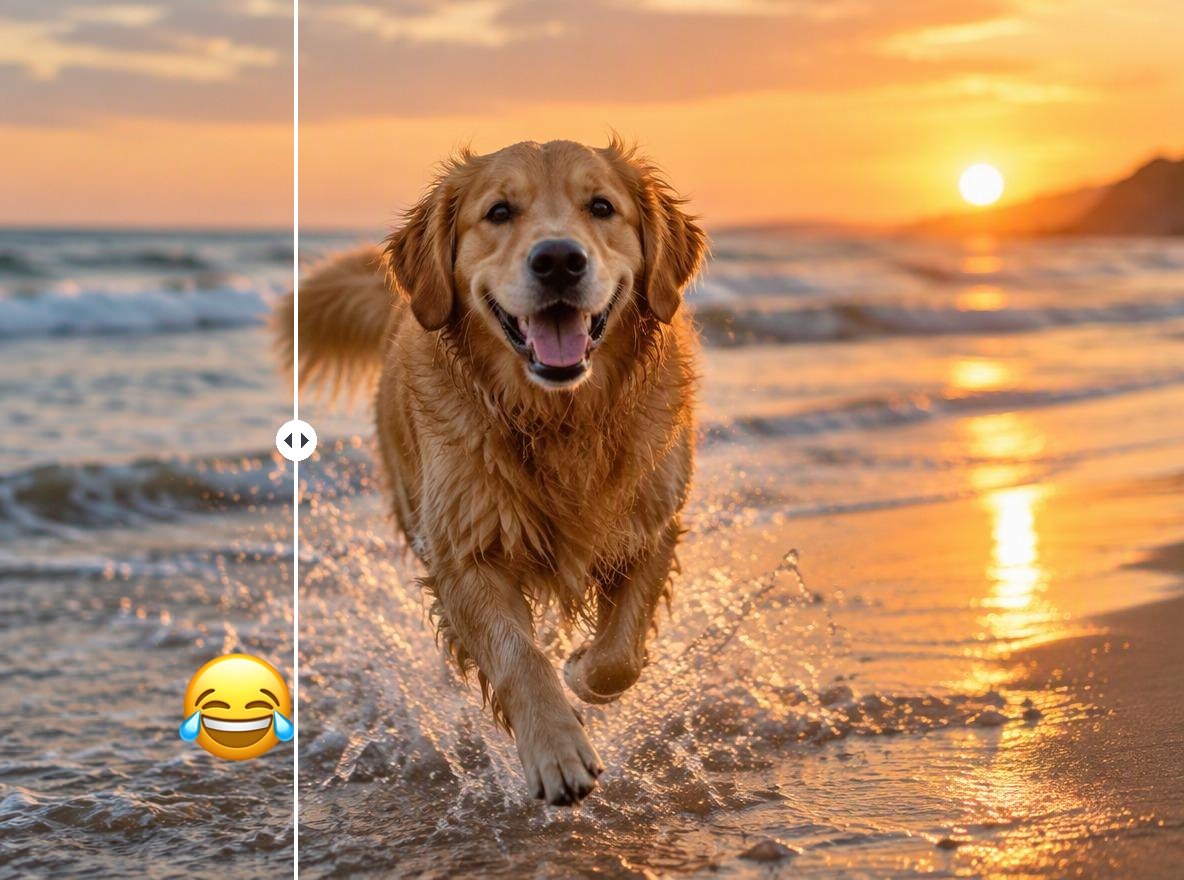
이모티콘 또는 스티커제거되며, 가려졌던 부분은 새로 그려짐아래에 완전히 가려져 있던 부분은 AI가 지어낸 것임
자막 또는 덧씌운 글자제거됨. 하늘, 벽, 단색 배경에서 가장 자연스러움복잡한 배경 위의 큰 글자는 흐릿해 보일 수 있음
이미지 전체에 반복해서 깔린 워터마크한 번에 하나만 제거됨반복 패턴 워터마크에는 적합하지 않음

GoEnhance vs Photoshop Remove tool vs Canva Magic Eraser 비교

GoEnhance 워터마크 제거Photoshop Remove toolCanva Magic Eraser
워터마크 지정 방법자동, AI가 찾아냄브러시로 칠하거나 올가미로 둘러싸기브러시, 개체 클릭 또는 텍스트 선택
실행 환경브라우저에서Photoshop 앱에서Canva 편집기에서
한 이미지의 여러 마크한 번에 하나씩, 결과물에 다시 실행적용 전에 여러 번 칠하기여러 개체 선택
이미지당 가격4토큰생성형 크레딧 사용 안 함—
추천 용도로고, 스탬프, AI 배지를 몇 번의 클릭으로 제거이미 Photoshop으로 작업할 때의 정밀 보정Canva 디자인 안에서 사진 정리

이런 것들을 지울 수 있습니다

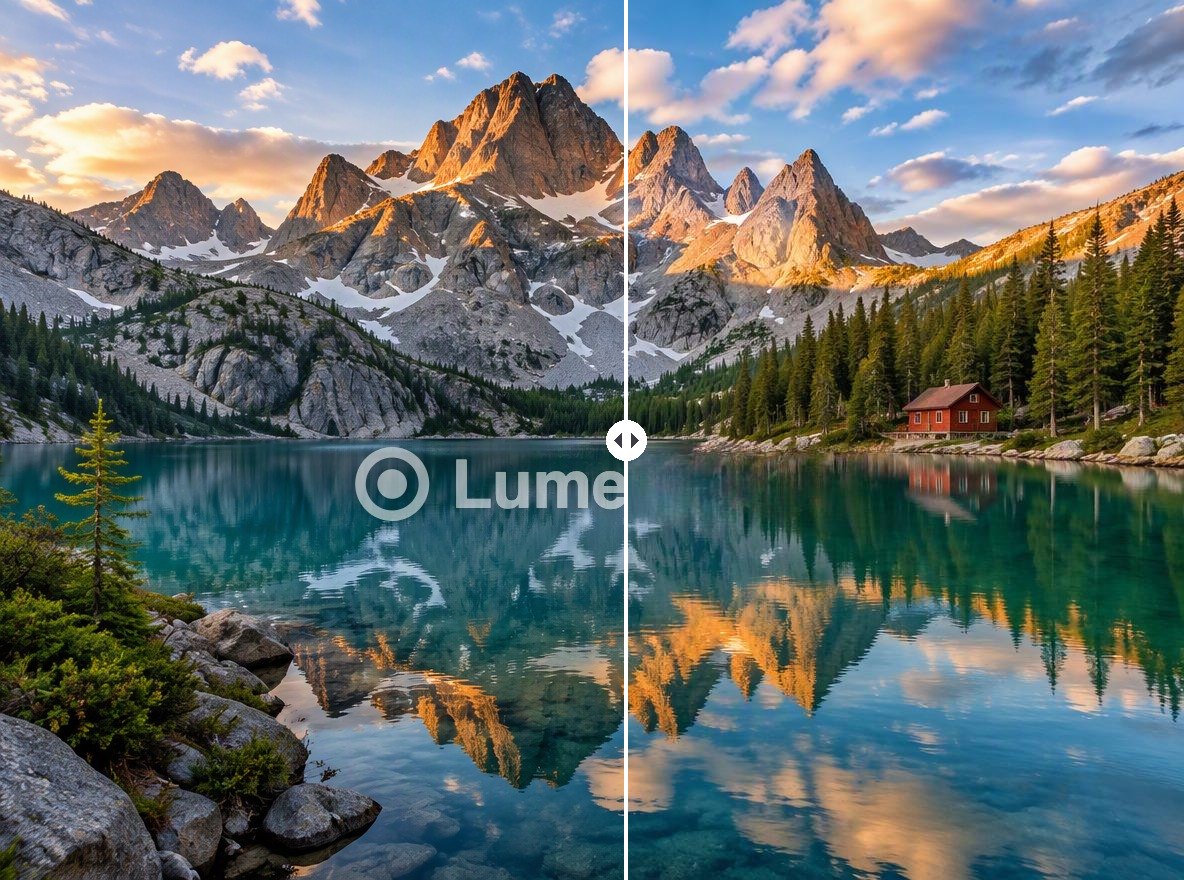
로고와 스튜디오 마크

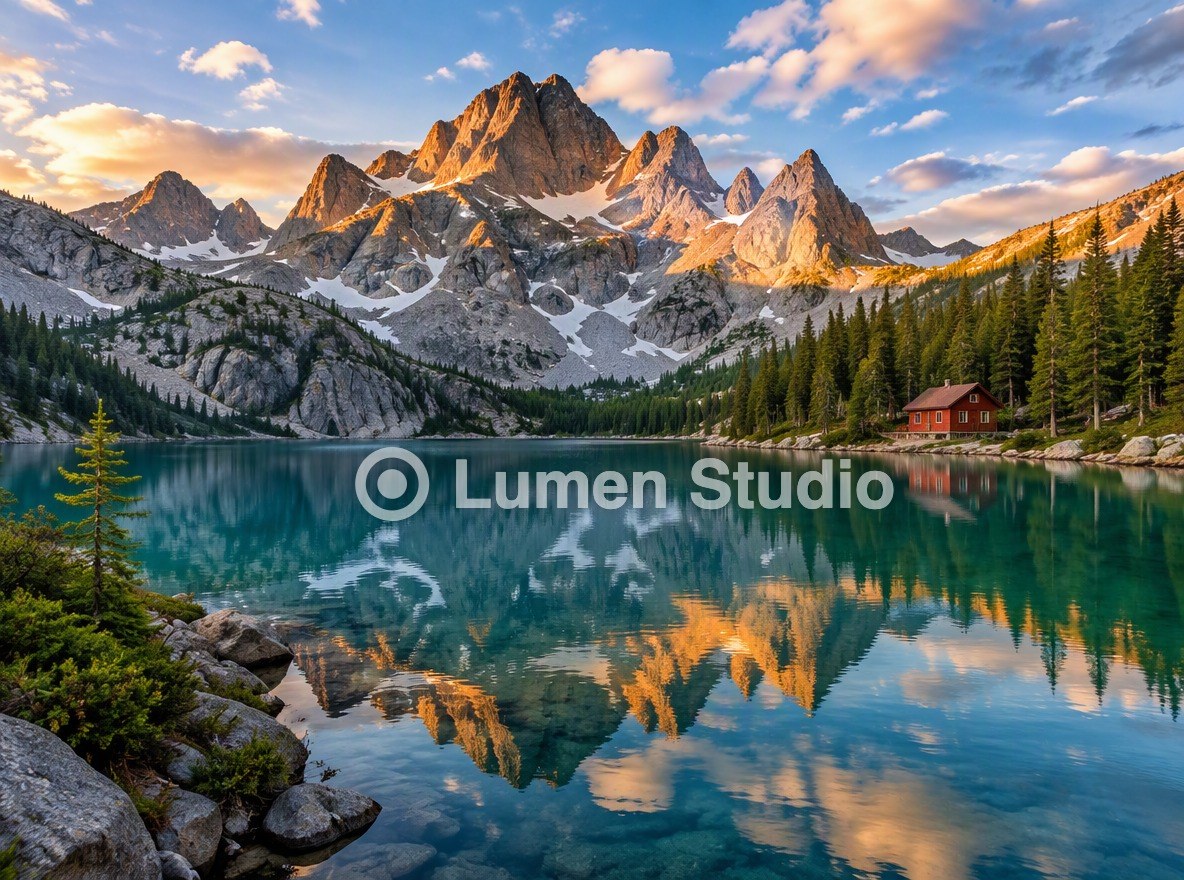
원본 파일은 잃어버리고 워터마크가 찍힌 사본만 남았다면, 직접 찍은 사진을 되살려 보세요. AI가 마크 아래의 물결과 반사를 다시 만들어 냅니다.

스튜디오 로고를 지운 호수 사진

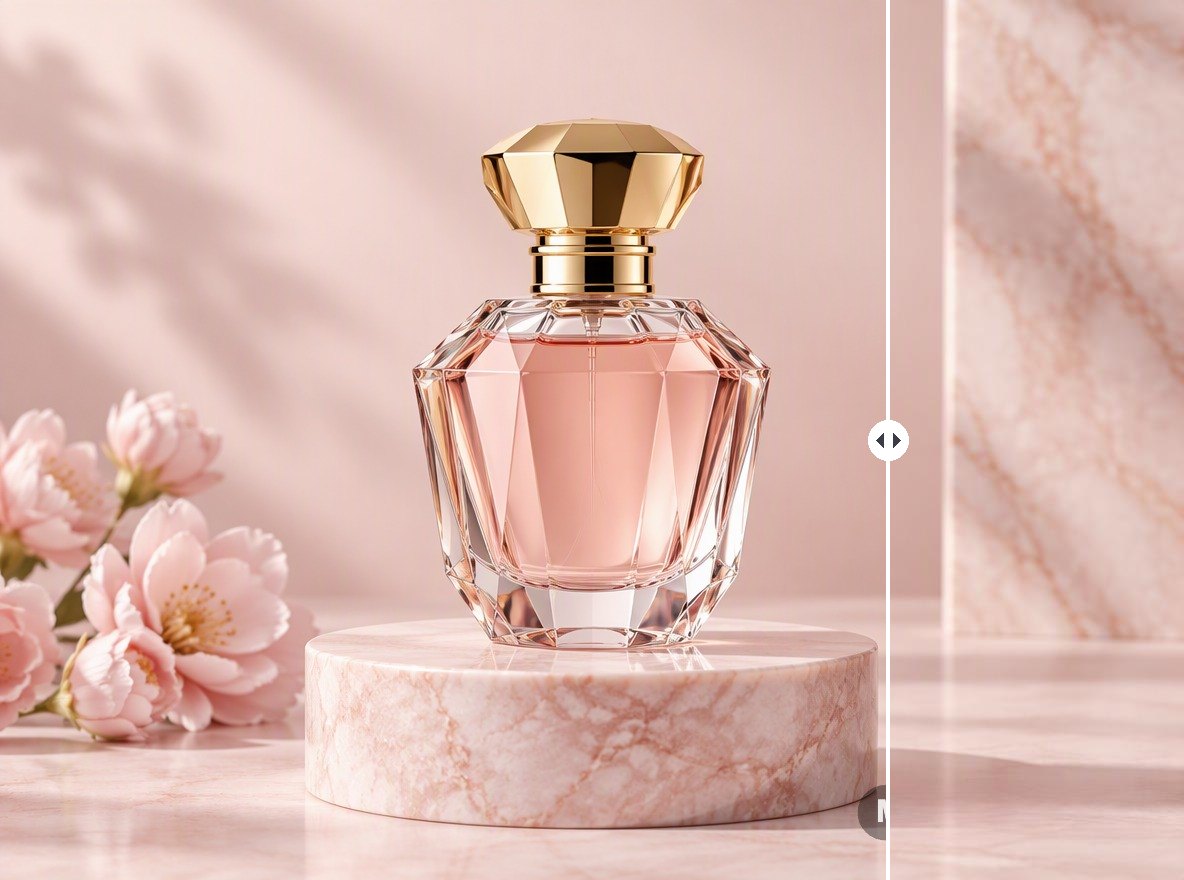
앱·내보내기 배지

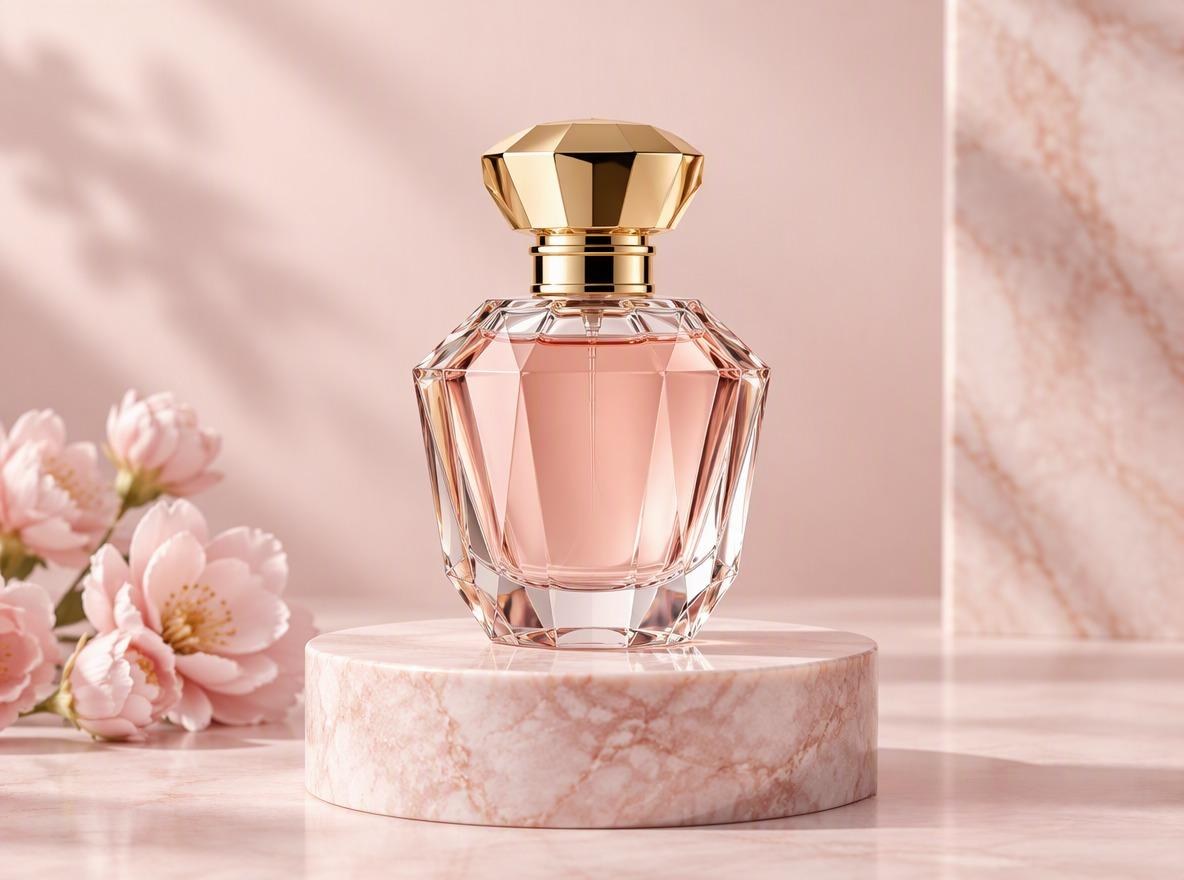
편집 앱은 모서리에 'Made with' 문구를 찍어 두는 경우가 많습니다. 직접 만든 제품 사진과 그래픽을 올리기 전에 지워 보세요.

앱 배지를 지운 향수 제품 사진

AI 이미지 별 모양 마크

제미나이와 Nano Banana는 생성한 이미지에 작은 별 모양 마크를 넣습니다. 새 이미지에 마크가 붙지 않게 하는 설정을 포함한 자세한 내용은 제미나이 워터마크 제거에서 확인하세요.
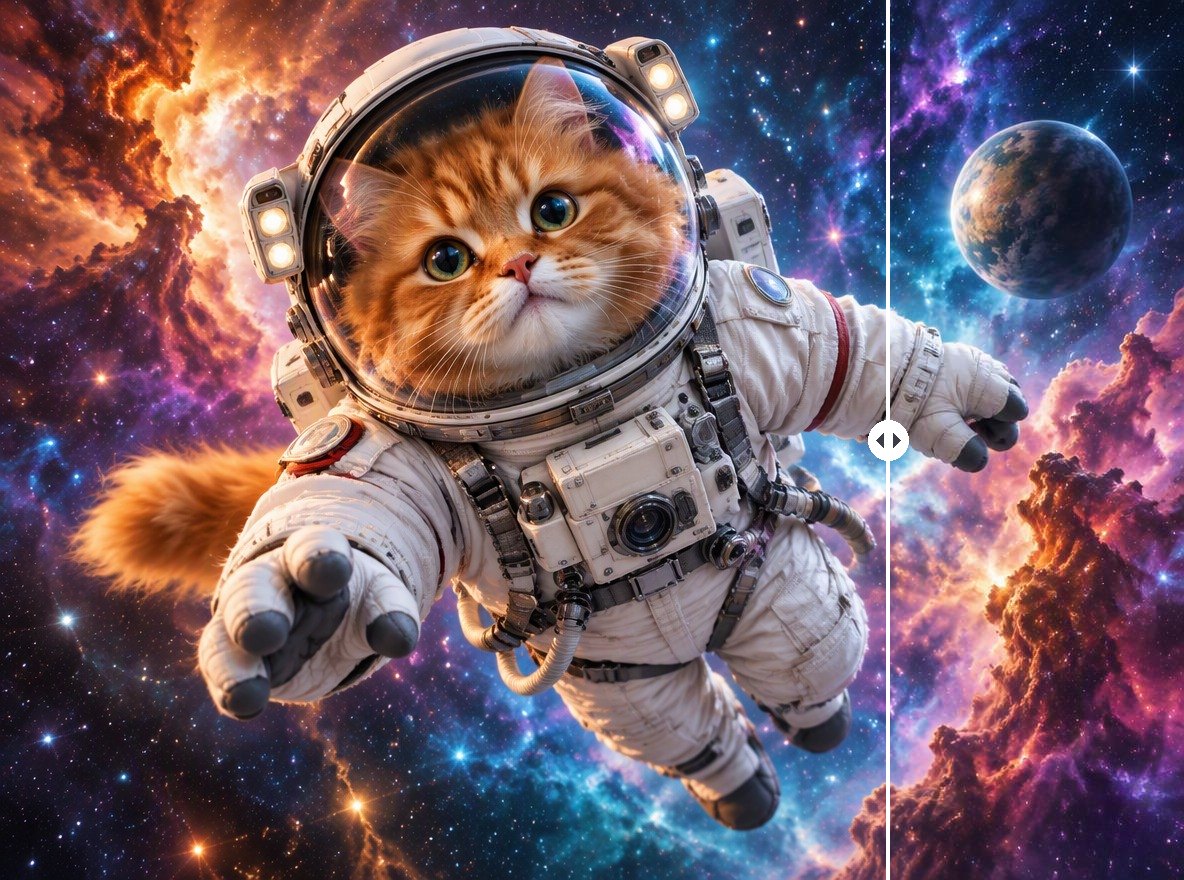
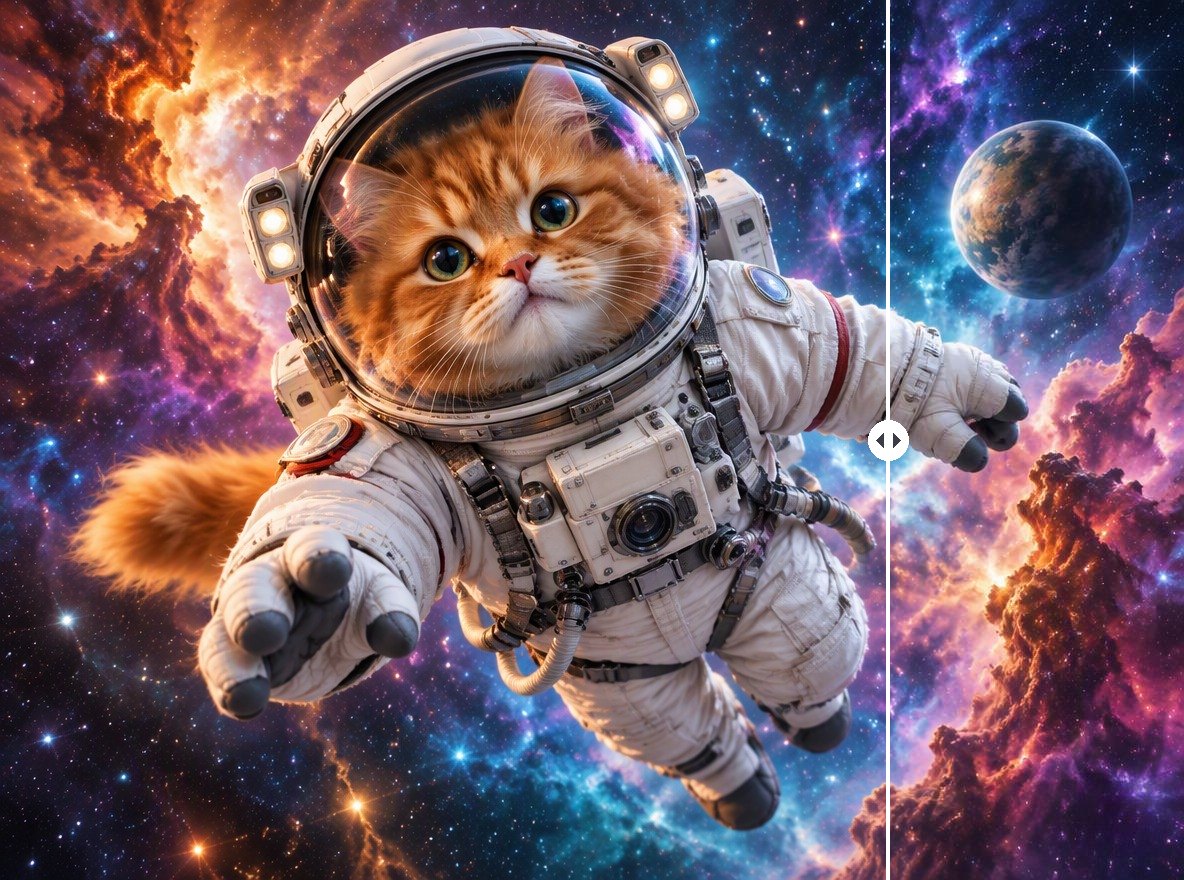
모서리의 별 모양 마크를 지운 AI 일러스트

날짜 표시

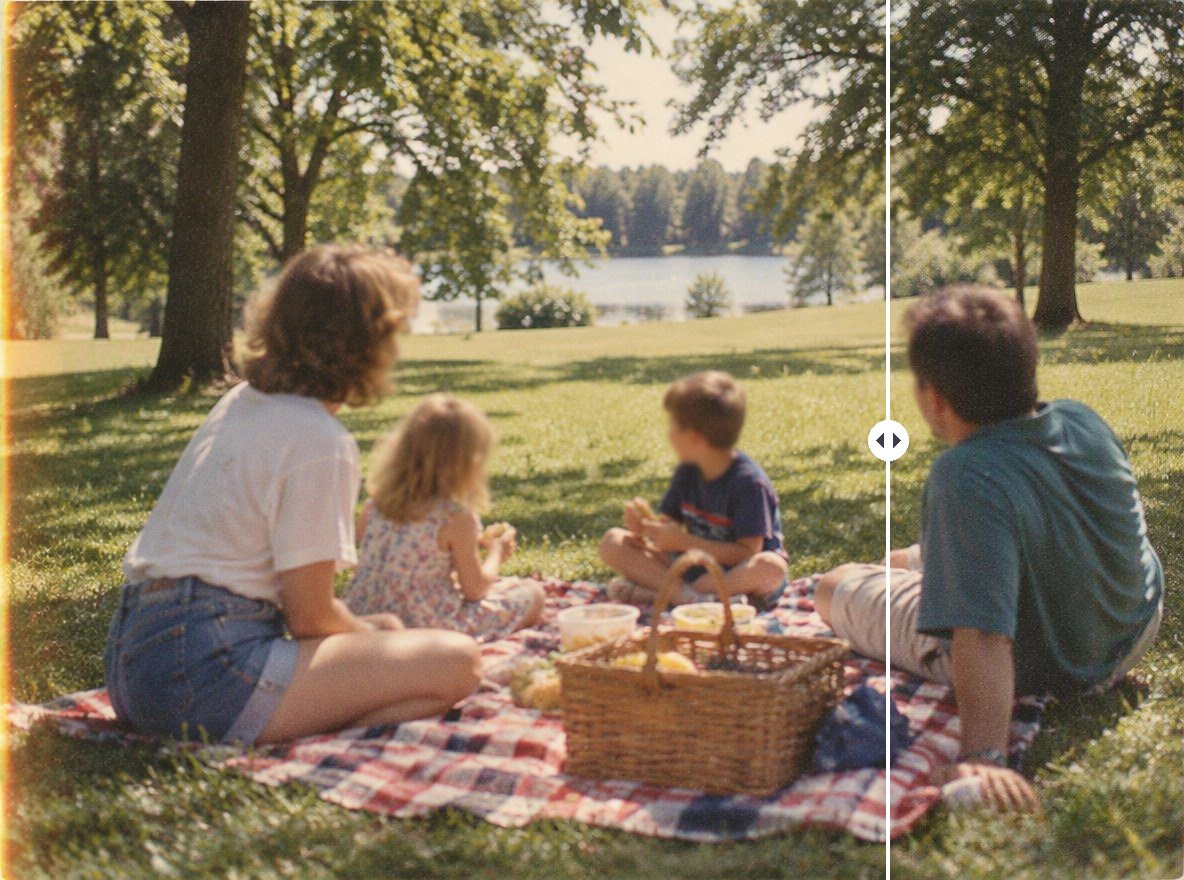
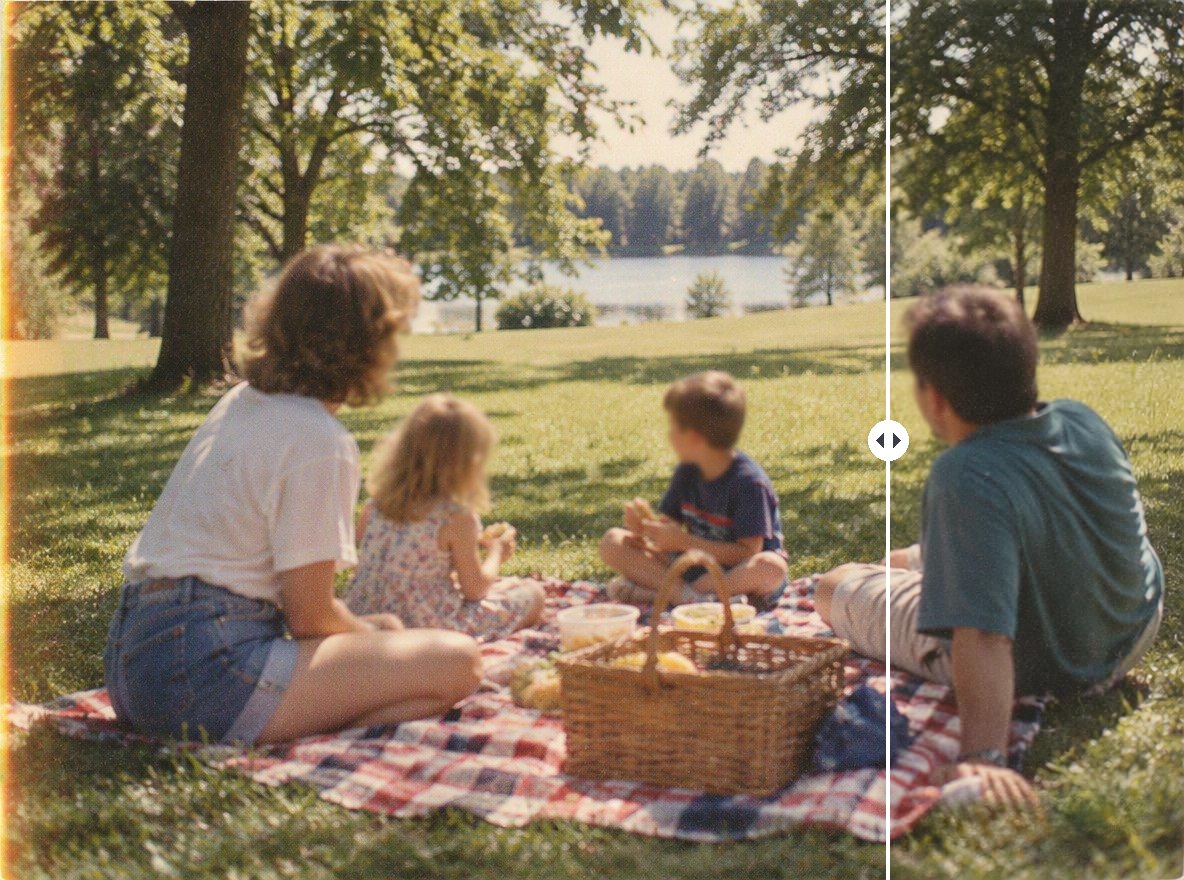
스캔한 인화 사진과 옛날 디지털카메라 사진에는 주황색 날짜가 찍혀 있는 경우가 많습니다. 더 많은 예시는 사진 날짜 지우기 페이지에서 볼 수 있습니다.

주황색 날짜 표시를 지운 필름 사진

이런 점이 좋습니다

선택도 브러시도 필요 없음

AI가 직접 마크를 감지하므로 덧칠할 필요가 없습니다.

원본 해상도

결과물은 업로드한 이미지와 픽셀 크기가 같습니다.

새 워터마크 없음

GoEnhance는 결과물에 자체 로고를 찍지 않습니다.

크기와 상관없는 단일 가격

이미지 크기와 상관없이 한 장당 4토큰입니다.
워터마크 제거 자주 묻는 질문

사진 워터마크는 어떻게 지우나요?

위의 AI 워터마크 제거에 사진을 업로드하세요. AI가 워터마크를 찾아 지우고 배경을 채우면 결과물을 다운로드하기만 하면 됩니다. 선택하거나 칠할 필요가 없으며, 대부분의 이미지는 1~3분이면 완성됩니다.

워터마크가 여러 개여도 지울 수 있나요?

한 번 처리할 때마다 이미지에서 가장 눈에 띄는 마크를 지웁니다. 두 번째 로고나 스탬프가 있다면 결과물 아래의 다음 워터마크 제거를 누르세요. 다시 업로드하지 않아도 정리된 이미지가 한 번 더 처리됩니다.

이미지 전체에 반복된 워터마크도 지워지나요?

잘 되지 않습니다. 같은 마크가 이미지 전체에 반복되면 한 번에 하나만 지워집니다. 이 도구는 모서리 로고, 배지, 날짜 표시, 자막 하나처럼 단일 마크용으로 만들어졌습니다.

워터마크를 지우면 화질이 떨어지나요?

결과물은 업로드한 이미지와 픽셀 크기가 같습니다. 워터마크 아래 영역만 다시 그리고 나머지는 그대로 둡니다. PNG, JPG, WebP 파일은 같은 형식으로 돌려받습니다.

무료인가요?

이미지 크기와 상관없이 한 장당 4토큰이 듭니다. 새 계정은 가입할 때 무료 토큰을 받으므로 결제 전에 먼저 써 볼 수 있습니다. GoEnhance는 결과물에 자체 워터마크를 넣지 않습니다.

워터마크를 지우는 건 불법인가요?

본인 이미지나 편집 권한이 있는 이미지에서 워터마크를 지우는 것은 문제없습니다. 권리가 없는 이미지에서 창작자의 워터마크를 지우면 저작권법 위반이 될 수 있습니다. 미국에서는 17 U.S.C. § 1202가 침해를 숨기려고 저작권 관리 정보를 고의로 제거하는 행위를 금지합니다. 이 도구는 본인 사진, 직접 만든 AI 생성물, 편집 라이선스가 있는 파일에만 사용하세요.

업로드한 이미지는 비공개로 처리되나요?

저희는 여러분의 콘텐츠를 판매하지 않습니다. 이미지는 마크를 지우기 위해 GoEnhance 서버에서 처리되며, 결과물은 직접 삭제할 때까지 계정에 보관됩니다. 자세한 내용은 개인정보 처리방침을 참고하세요.

Photoshop이나 Canva와 무엇이 다른가요?

Photoshop의 Remove tool과 Canva의 Magic Eraser는 영역을 브러시로 칠하거나 선택해야 합니다. GoEnhance는 워터마크를 자동으로 찾기 때문에 로고, 스탬프, 배지 하나를 지울 때 더 빠릅니다. 작은 영역 여러 곳을 세밀하게 보정할 때는 브러시 도구가 더 정교하게 조절할 수 있습니다.

사진을 깔끔하게 정리하세요

이미지를 올리면 AI가 로고, 스탬프, 배지를 대신 지워 드립니다.

지금 워터마크 제거하기